Kimutatások
Áttekintés
A Kimutatások menüpont a rendszer egyik legfontosabb analitikai felülete, amely lehetővé teszi a felhasználók számára az üzleti adatok részletes vizsgálatát. Itt különböző nézetekben és bontásokban elemezhetők a bevételek, forgalmi adatok, termékek teljesítménye, visszáruk, ÁFA adatok és fizetési módok.
A felület célja, hogy segítse az üzleti döntéshozatalt jól strukturált, vizuálisan is könnyen értelmezhető adatokkal.
Elérhető kimutatások
A felső menüsorban több különböző riport érhető el:
- Bevételek
- Átlagos forgalom
- Legtöbbet eladott cikkek
- Legnagyobb bevételt generáló cikkek
- Visszáruk és sztornók
- ÁFA gyűjtők
- Fizetési módok
Szűrési beállítások
A kimutatások minden esetben szűrhetőek, így a felhasználó pontosan meghatározhatja, hogy milyen adatok jelenjenek meg.
A következő szűrési mezők állnak rendelkezésre:
- Időszak
- Utolsó 24 óra
- Utolsó 7 nap
- Utolsó 28 nap
- Utolsó 3 hónap
- Utolsó 6 hónap
- Utolsó 1 év
- Egyéni
- Üzlet
- Összes
- Tetszőleges 1 darab a meglévő üzletek közül
- Pénztárgép
- Összes
- Tetszőleges 1 darab a meglévő pénztárgépek közül
- Felhasználó
- Összes
- Tetszőleges 1 darab a meglévő felhasználók közül
- Csoportosítás
- Óránkénti
- Napi
- Bruttó / Nettó megjelenítés
- Bruttó összegek
- Nettó összegek
- Diagramon megjelenített elemek száma
- Tetszőleges érték, alapértelmezetten 10
Bevételek
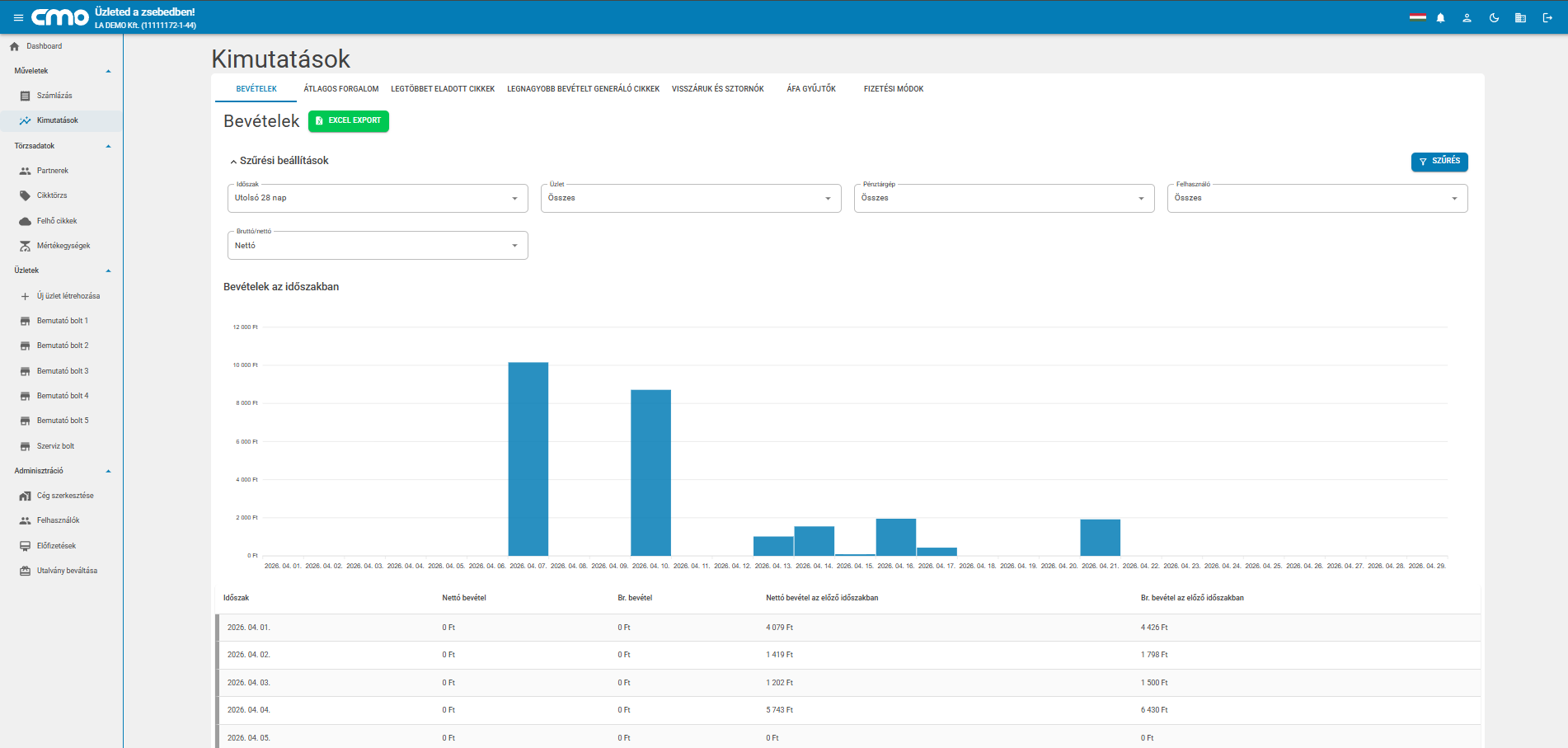
Ez a nézet az adott időszak bevételeit mutatja meg.
- oszlopdiagram formájában jelenik meg
- idő szerinti bontásban látható
- nettó és bruttó értékek is megjeleníthetők
- alatta részletes táblázat található napi bontásban
Ez a kimutatás segít azonosítani a kiemelkedő vagy gyenge napokat.
A zöld Excel export gombra kattintva a táblázatban található adatok exportálhatóak .xlsx formátumban.
Átlagos forgalom
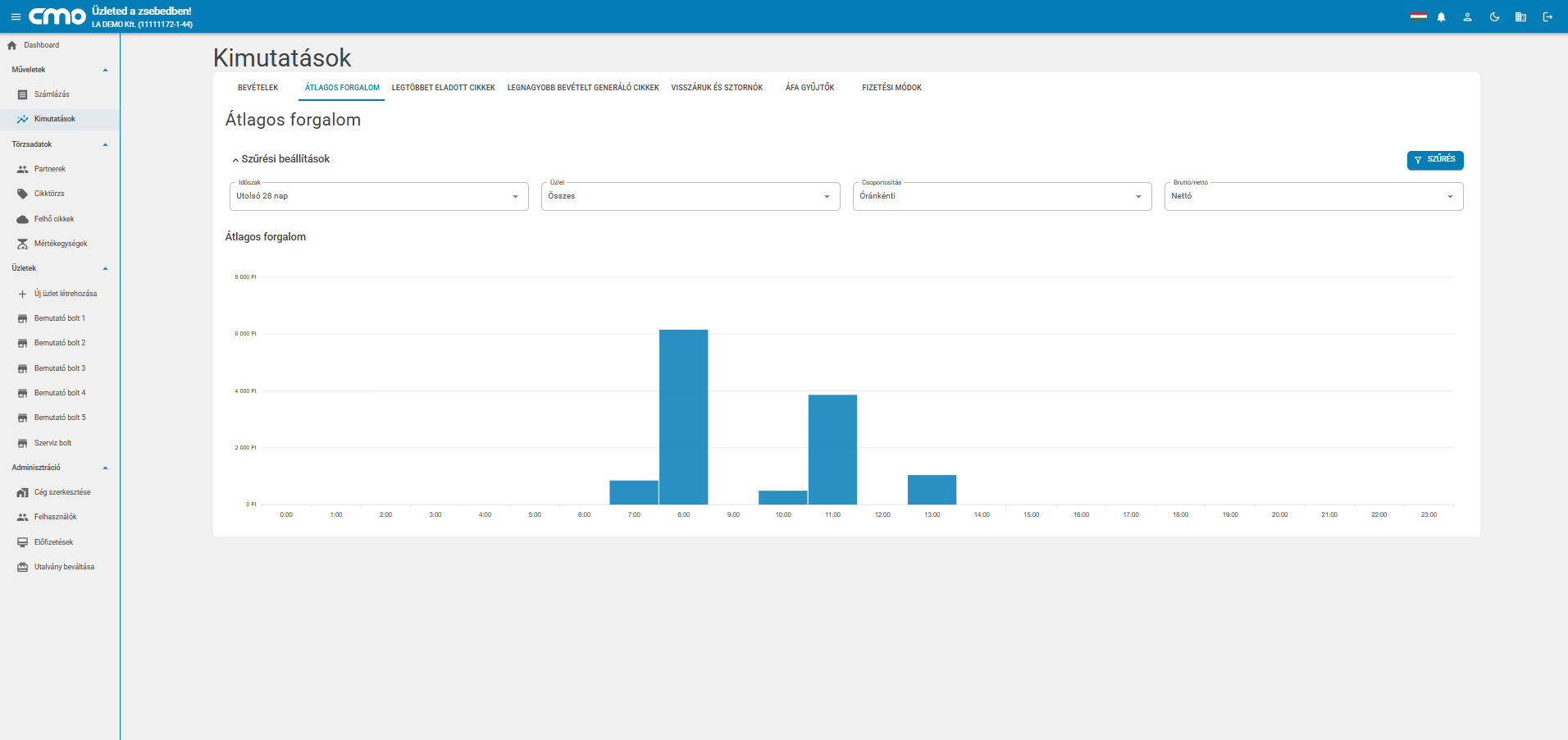
Az átlagos forgalom nézet a forgalom időbeli eloszlását mutatja.
- jellemzően óránkénti bontásban jelenik meg
- segít azonosítani a csúcsidőszakokat
- támogatja a munkaerő és készlet optimalizálását
Legtöbbet eladott cikkek
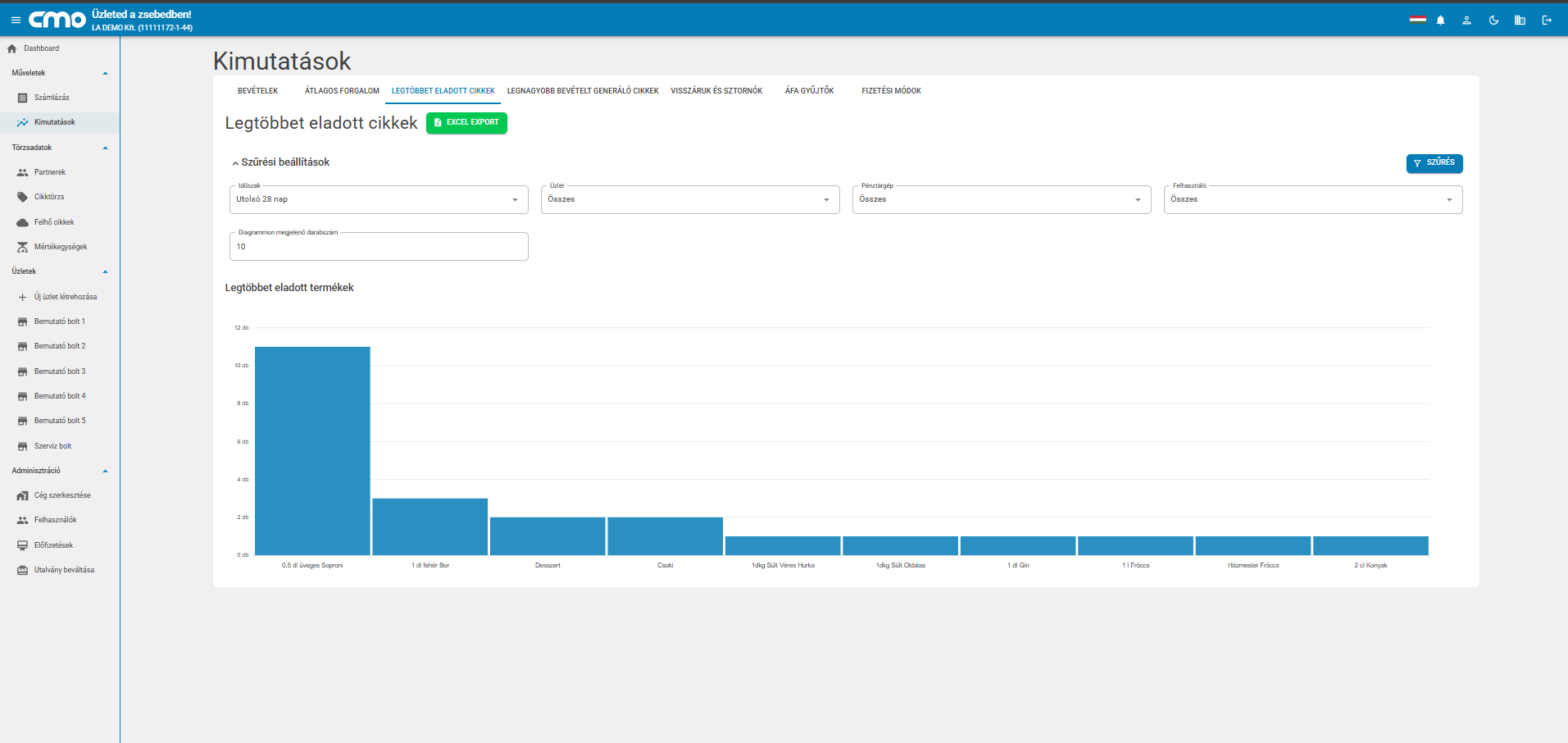
Ez a riport a legnagyobb darabszámban értékesített termékeket listázza.
- oszlopdiagramon jelenik meg
- rangsorolva mutatja a termékeket
- a megjelenített elemek száma állítható
Hasznos készletgazdálkodási és marketing döntésekhez.
A zöld Excel export gombra kattintva a táblázatban található adatok exportálhatóak .xlsx formátumban.
Legnagyobb bevételt generáló cikkek
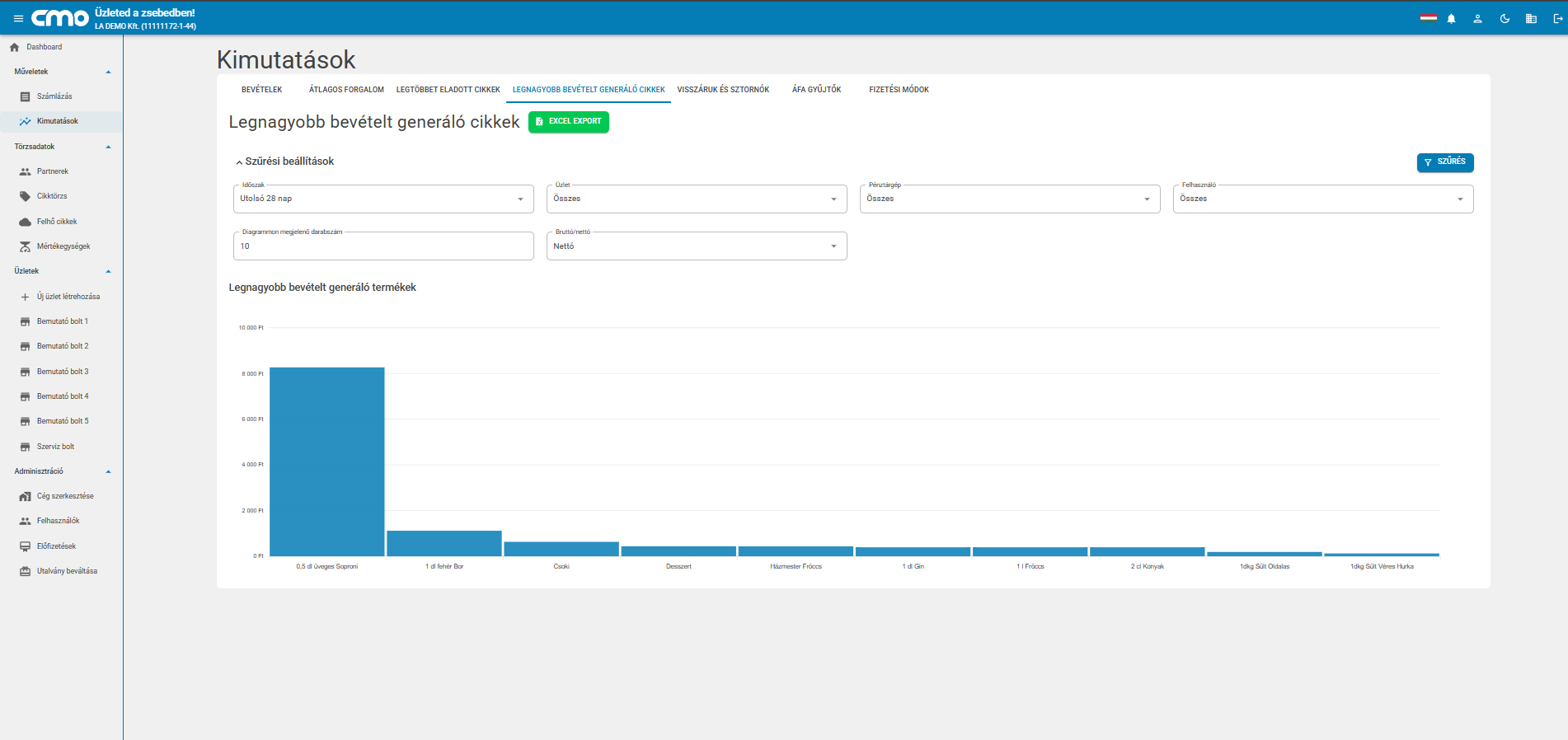
Ebben a nézetben azok a termékek láthatók, amelyek a legnagyobb bevételt termelték.
- nem darabszám, hanem bevétel alapján rangsorol
- segít azonosítani a legértékesebb termékeket
- támogatja az árképzési és promóciós döntéseket
A zöld Excel export gombra kattintva a táblázatban található adatok exportálhatóak .xlsx formátumban.
Visszáruk és sztornók
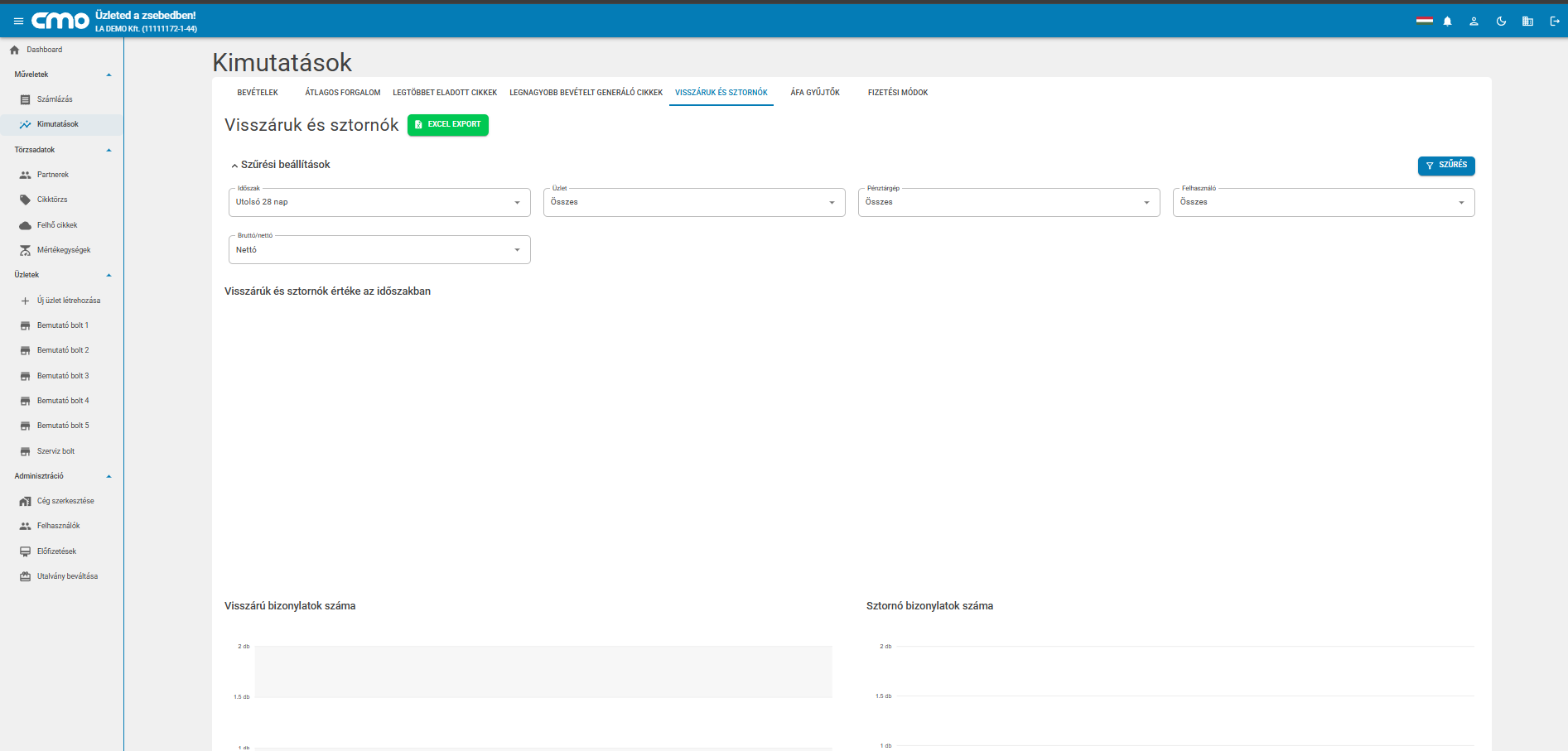
Ez a kimutatás a visszáruk és sztornó tranzakciók adatait mutatja.
- külön bontásban jelenik meg a két típus
- darabszám és érték is vizsgálható
- segít feltárni az esetleges problémákat vagy hibákat
A zöld Excel export gombra kattintva a táblázatokban található adatok exportálhatóak .xlsx formátumban.
ÁFA gyűjtők
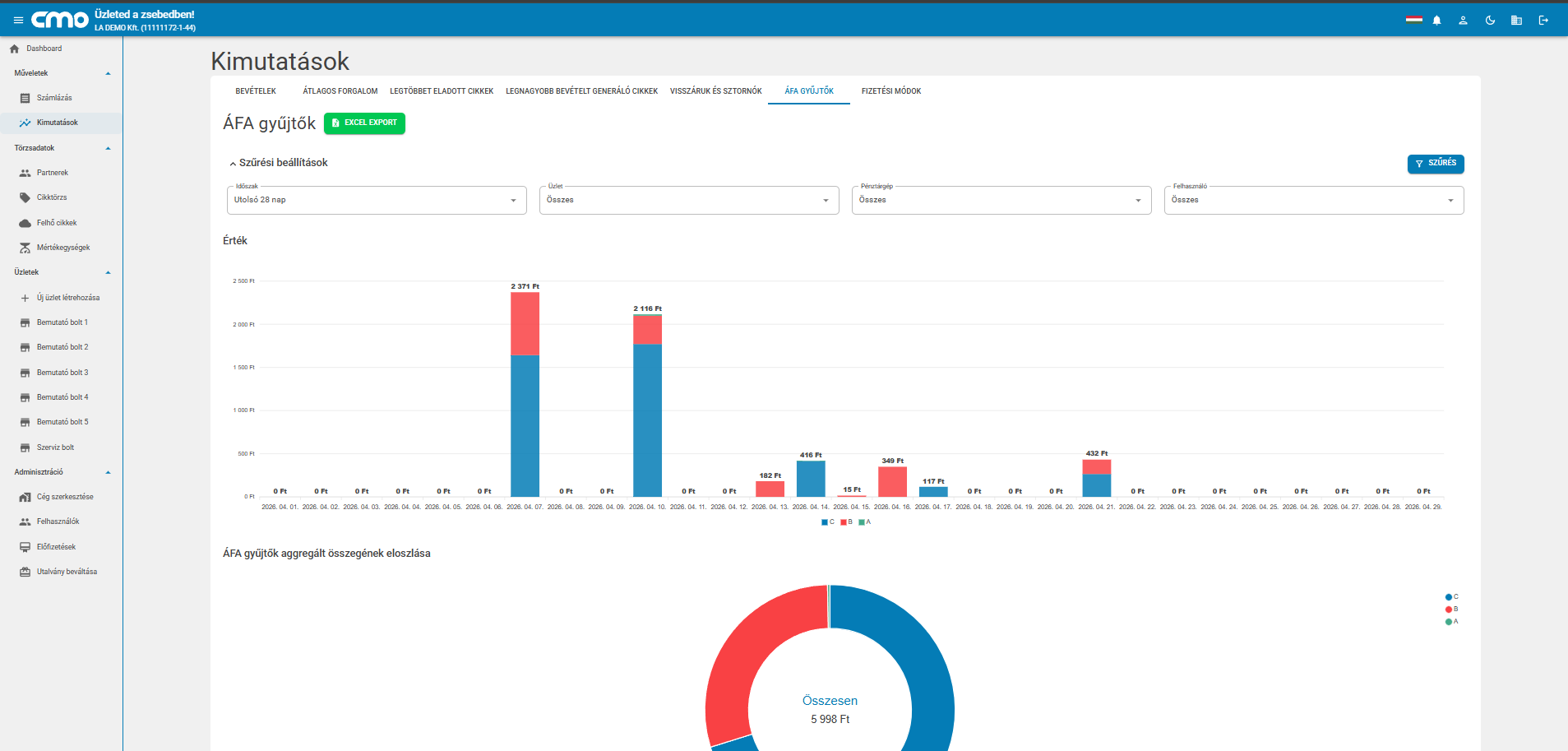
Az ÁFA gyűjtők nézet az adókulcsok szerinti bontást mutatja.
- oszlopdiagram az időbeli alakuláshoz
- kördiagram az arányokhoz
- összesített értékek megjelenítése
Fontos a könyvelés és adózási riportok szempontjából.
A zöld Excel export gombra kattintva a táblázatban található adatok exportálhatóak .xlsx formátumban.
Fizetési módok
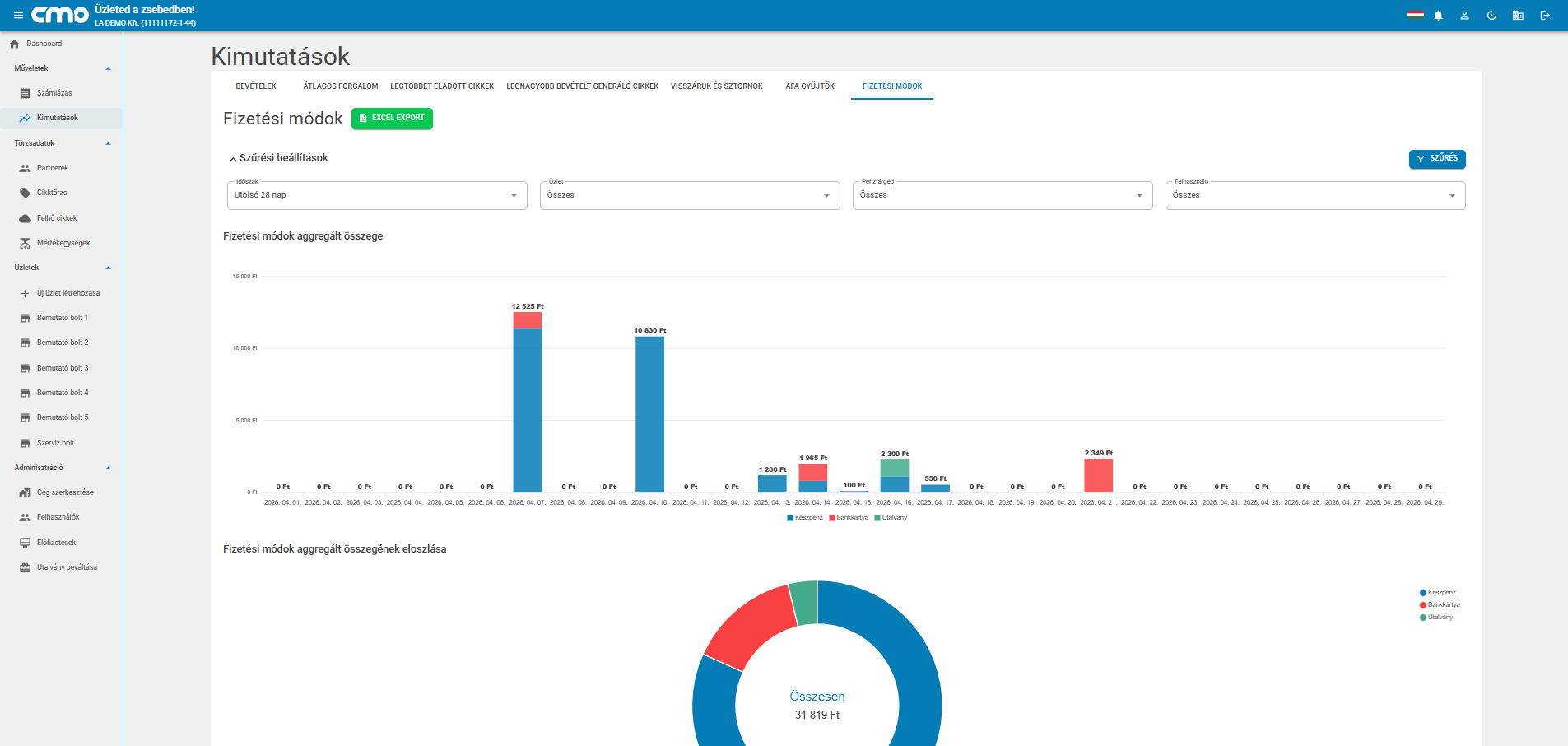
Ez a riport a különböző fizetési módok szerinti bevételeket mutatja.
- időbeli alakulás oszlopdiagramon
- arányok kördiagramon
- készpénz, bankkártya, utalvány stb. bontásban
Segít megérteni a vásárlói fizetési szokásokat.
A zöld Excel export gombra kattintva a táblázatban található adatok exportálhatóak .xlsx formátumban.
Gyakran Ismételt Kérdések
Kérdés: Értékesítettem az ePénztárgép alkalmazáson keresztül, azonban még nem jelent meg a statisztikákban. Miért?
Válasz: Az ePénztárgép alkalmazás időközönként küldi fel az értékesítési adatokat, így előfordulhat, hogy még nem történt meg a beküldés. Érdemes ellenőrizni az internet kapcsolatot, hiszen csak kapcsolódott állapotban tud szinkronizációt elvégezni az alkalmazás. A felhőbe felküldés után pár percet igénybe vehet a feldolgozás is, így érdemes később visszatérni.
Kérdés: Egy részletesebb statisztikára lenne szükségem. Honnan tudom ezt beszerezni?
Válasz: A kimutatások szekció összesítve mutatja be az adatokat. Részletesebb adatokért az adott üzlet Bizonylatok szekcióját érdemes megtekinteni. Itt megtekinthető az összes beküldött bizonylat, illetve exportálható is .xlsx formátumban, amennyiben rendelkezik Smart/Smart+ előfizetéssel.