Elfelejtett jelszó
Áttekintés
Az „Elfelejtett jelszó” folyamat lehetővé teszi a felhasználók számára, hogy visszaállítsák a hozzáférésüket a rendszerhez, ha nem emlékeznek a jelszavukra. A folyamat több lépésből áll, amelyek biztosítják a felhasználó azonosítását és az új jelszó biztonságos beállítását.
Jelszó visszaállítás indítása
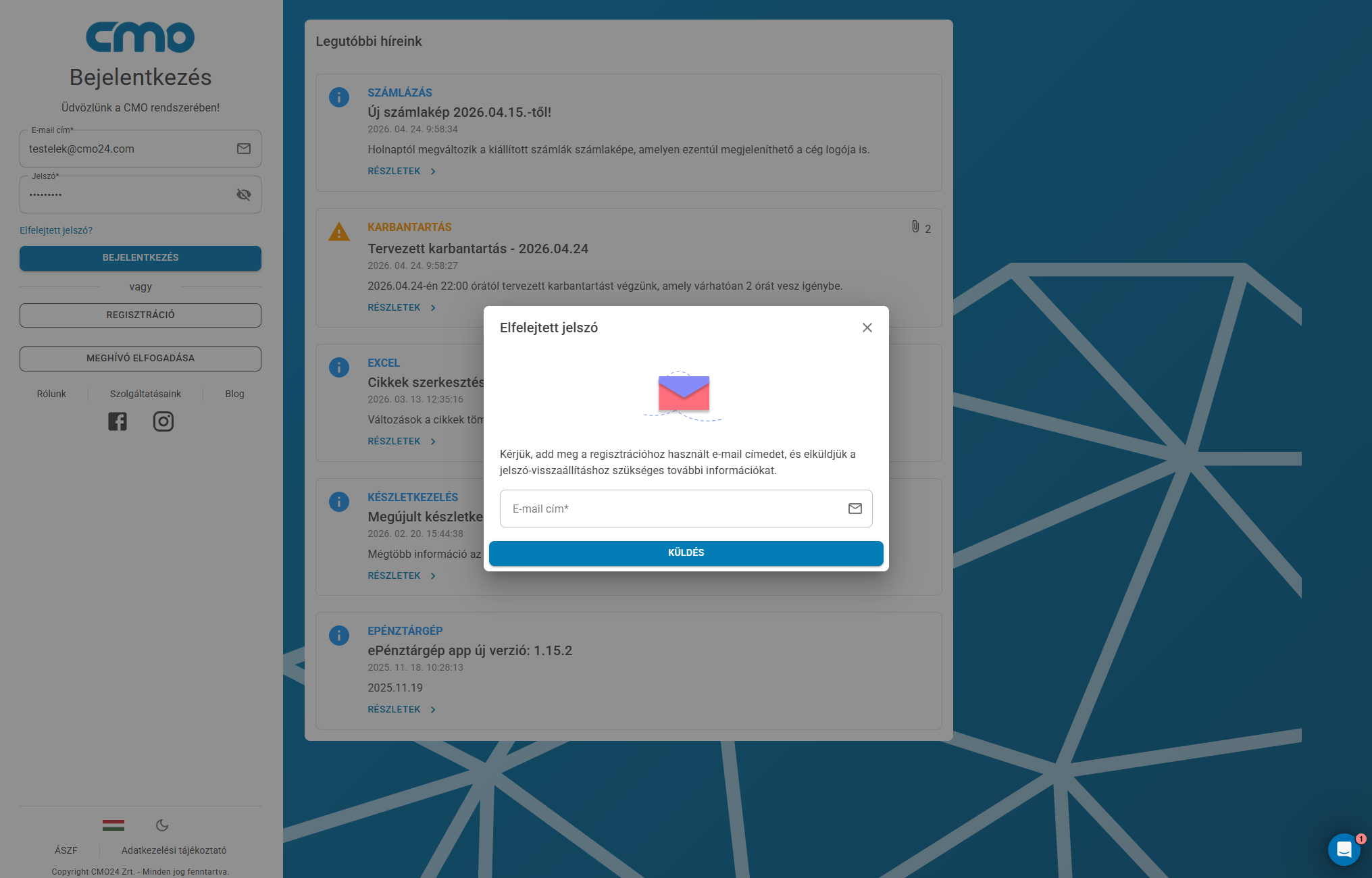
A folyamat az „Elfelejtett jelszó?” hivatkozás kiválasztásával kezdődik a bejelentkezési oldalon. Ekkor egy felugró ablak jelenik meg, amely arra kéri a felhasználót, hogy adja meg a regisztráció során használt e-mail címét.
Az e-mail cím megadása után a „Küldés” gomb megnyomásával a rendszer elküldi a jelszó-visszaállításhoz szükséges információkat a megadott e-mail címre.
Visszaigazolás
A sikeres kérés után a rendszer egy visszajelző üzenetet jelenít meg, amely tájékoztatja a felhasználót arról, hogy a jelszó beállítási folyamat megkezdődött, és ellenőriznie kell az e-mail fiókját.
Új jelszó beállítása
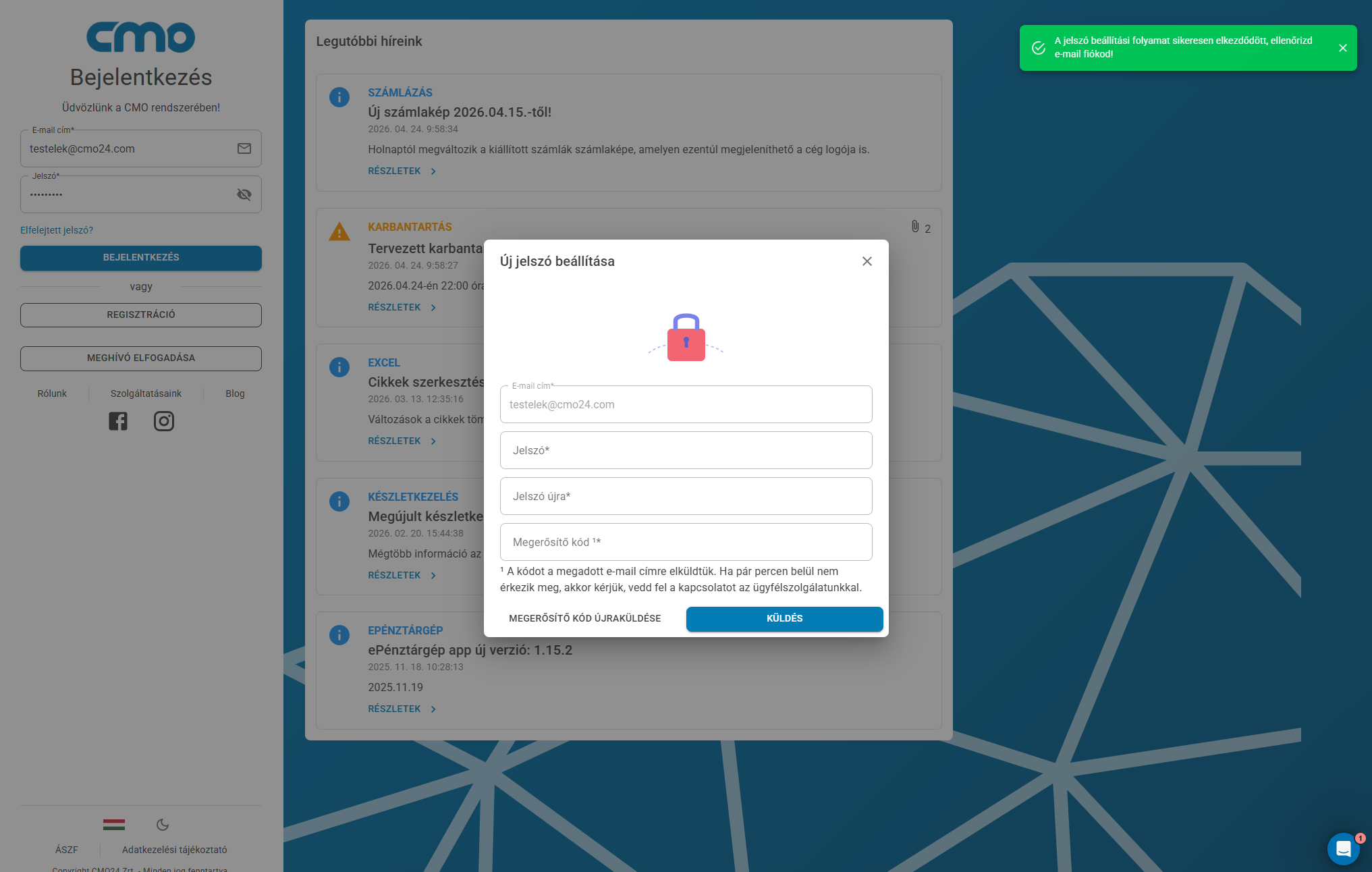
A felhasználó az e-mailben kapott kód vagy link segítségével folytathatja a folyamatot. Ekkor egy újabb felugró ablak jelenik meg, amelyben meg kell adnia az új jelszót.
Az „E-mail cím” mező automatikusan kitöltve jelenik meg, így a felhasználó ellenőrizheti, hogy a megfelelő fiókhoz tartozó adatokat módosítja.
A „Jelszó” mezőbe az új jelszót kell beírni, majd a „Jelszó újra” mezőben ugyanazt a jelszót ismételten meg kell adni a hibák elkerülése érdekében.
A „Megerősítő kód” mezőbe az e-mailben kapott kódot kell beírni, amely biztosítja, hogy csak a jogosult felhasználó tudja végrehajtani a jelszó módosítását.
Gombok és funkcióik
A „Küldés” gomb az aktuális lépés végrehajtására szolgál, legyen szó az e-mail cím elküldéséről vagy az új jelszó mentéséről. A rendszer ellenőrzi az adatok helyességét, és siker esetén elmenti a változtatásokat.
A „Megerősítő kód újraküldése” gomb lehetőséget biztosít arra, hogy a felhasználó újra elkérje a megerősítő kódot, ha az első nem érkezett meg vagy lejárt.
A felugró ablak jobb felső sarkában található bezárás ikon segítségével a folyamat megszakítható, és a felhasználó visszatérhet a bejelentkezési felülethez.
Biztonsági megjegyzések
A jelszó visszaállítás során a rendszer több ellenőrzési pontot alkalmaz annak érdekében, hogy megakadályozza a jogosulatlan hozzáférést. Az e-mail címhez kötött megerősítő kód biztosítja, hogy csak a fiók tulajdonosa tudja módosítani a jelszót.
Gyakran Ismételt Kérdések
Kérdés: Miért nem kaptam meg az e-mailt?
Válasz: Ha a felhasználó nem kapta meg az e-mailt, érdemes ellenőrizni a spam vagy promóciók mappát is. Előfordulhat az is, hogy a postafiók megtelt, ellenőrizzük, hogy ez az eset nem áll-e fenn. Amennyiben néhány percen belül sem érkezik meg az üzenet, a megerősítő kód újraküldése javasolt. Ha ez a kód sem érkezik meg, akkor előfordulhat, hogy még nincs regisztrálva ez az e-mail cím a CMO rendszerében. Tipp: próbáljunk meg regisztrálni az adott e-mail címmel egy új fiókot és ha „Az email címre már regisztrálták a szolgáltatást.” hibaüzenetet kapjuk, akkor a megadott e-mail cím már regisztrálva van. Ilyen esetben vegyük fel a kapcsolatot az ügyfélszolgálattal.
Kérdés: A beküldésnél az alábbi hibaüzenet fogad: "Hibás jelszóváltoztatási kód."
Válasz: A jelszóváltoztatási kódnak van egy bizonyos élettartama (30 perc), ami után nem használható. Ha ilyen üzenetet kapunk, akkor a felugró ablakban található „Megerősítő kód újraküldése” gombra kattintva tudunk új kódot igényelni.