Cég/vállakozás kiválasztása, létrehozása
Áttekintés
A bejelentkezést követően a felhasználó egy olyan felületre jut, ahol kiválaszthatja a már meglévő cégét, vagy új vállalkozást hozhat létre. Amennyiben még nincs hozzárendelt cége, a rendszer lehetőséget biztosít egy új cég vagy egyéni vállalkozás rögzítésére egy több lépésből álló folyamaton keresztül.
Cég/vállalkozás kiválasztása
A folyamat első képernyőjén a felhasználó eldöntheti, hogy meglévő céget választ, vagy újat hoz létre. Ha még nincs cég, az „Új létrehozása” gomb segítségével indítható a létrehozási folyamat.

Cég/vállalkozás létrehozása
1. lépés – Alapadatok
Az első lépésben a vállalkozás alapadatait kell megadni. Az „Ország” mezőben a működés helye választható ki. Az „Adószám” mezőbe a cég adószámát kell beírni, amely alapján a rendszer további adatokat is ellenőrizhet. Elegendő kezdetben az adószám első 8 karakterét beütni. A nyolcadik karakter leütése után a rendszer megpróbálja megkeresni az adószámhoz tartozó vállalkozás adatait külső szolgáltatótól és amennyiben van találat, akkor kitölti automatikusan a további mezőket.
A „Vállalkozási forma” kiválasztásával meghatározható, hogy például cég vagy egyéni vállalkozás kerül rögzítésre. A „Rövid név” és „Teljes név” mezők a vállalkozás hivatalos megnevezésére szolgálnak.
A „Közösségi adószám” mező opcionális, és az EU-s ügyletekhez kapcsolódik. A különböző jelölőnégyzetek segítségével a felhasználó megadhatja, hogy kisadózó, alanyi adómentes vagy pénzforgalmi elszámolást alkalmaz.
A „Következő” gombbal lehet továbblépni a következő lépésre.

2. lépés – Székhely és elérhetőségek
Ebben a lépésben a vállalkozás székhelyének és kapcsolattartási adatainak megadása történik. Az „Ország”, „Irányítószám”, „Város” és „Utca, házszám” mezők együtt határozzák meg a székhely pontos címét.
Az „Értesítési telefonszám” és az „Értesítési e-mail cím” mezők a kapcsolattartásra szolgálnak. A „Könyvelő e-mail címe” mező opcionális, és lehetőséget ad arra, hogy a könyvelő is értesítéseket kapjon.
A „Következő” gombbal lehet továbblépni az összegzéshez, míg az „Előző” gombbal vissza lehet térni az előző lépéshez.

3. lépés – Véglegesítés
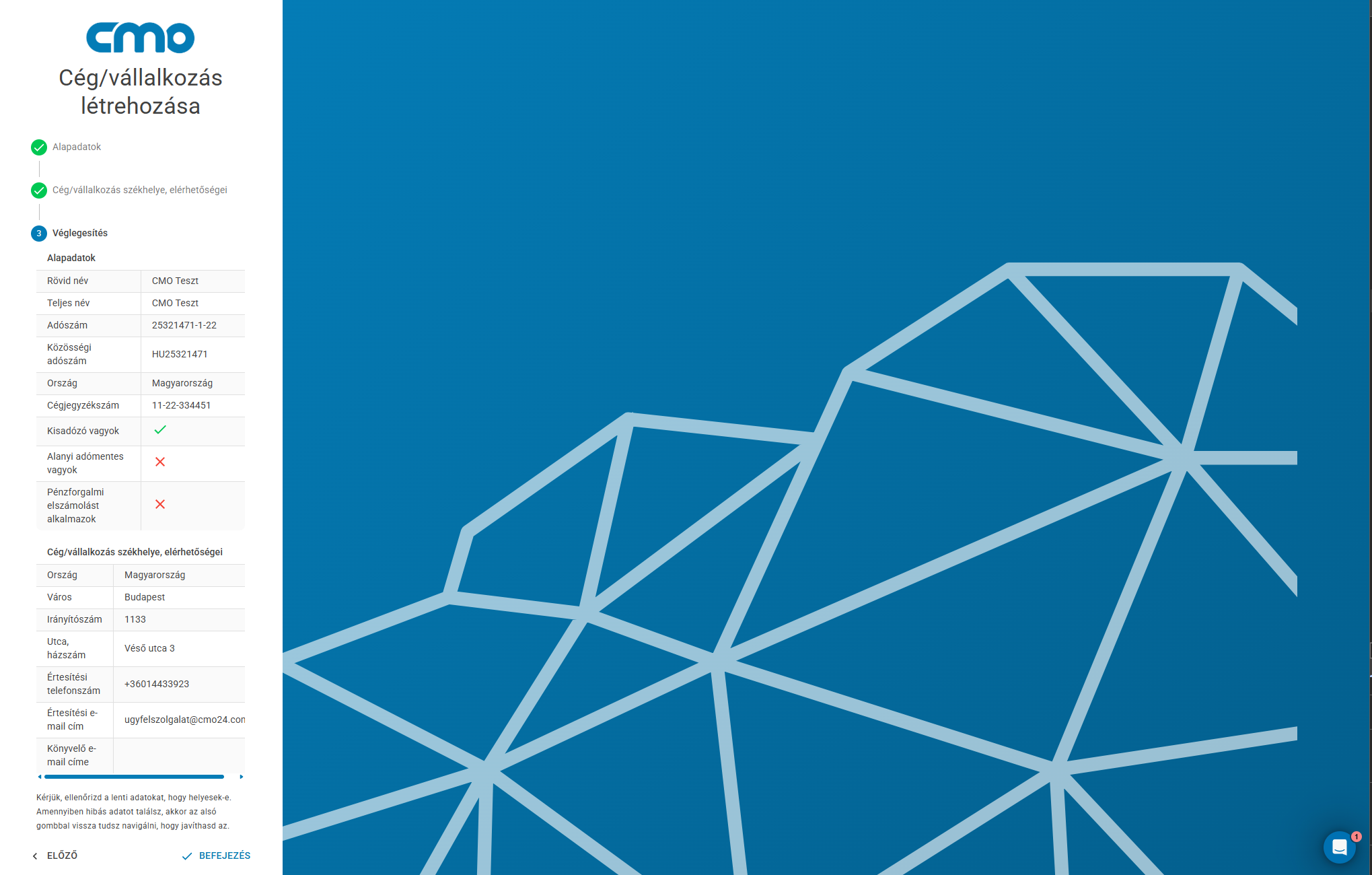
A véglegesítés során a rendszer összefoglalva megjeleníti az összes korábban megadott adatot. A felhasználó itt ellenőrizheti, hogy minden információ helyes-e.
Amennyiben módosítás szükséges, az „Előző” gombbal vissza lehet lépni a megfelelő lépéshez. Ha minden adat helyes, a „Befejezés” gomb megnyomásával a cég létrehozása véglegesíthető.
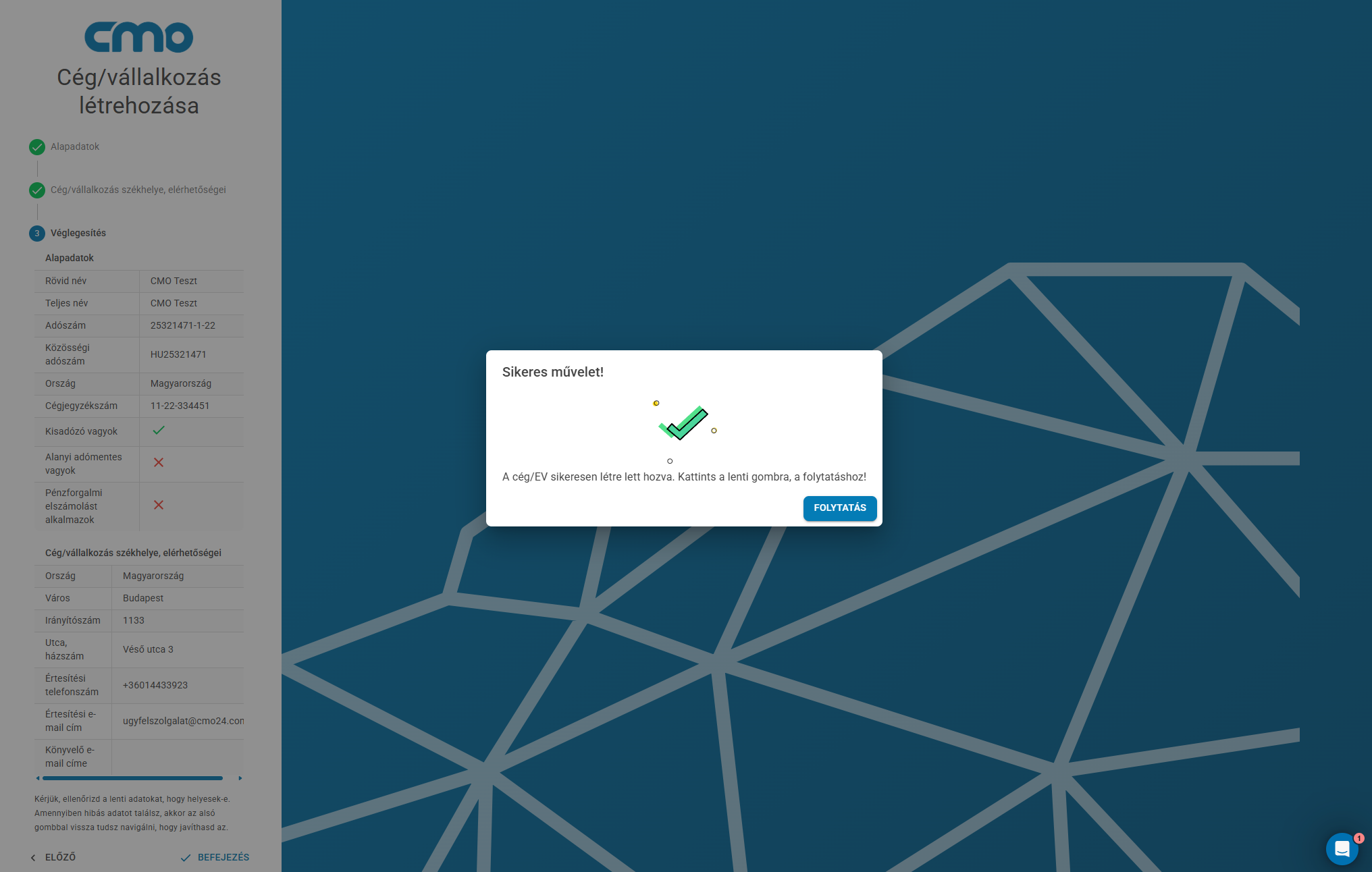
Sikeres létrehozás
A folyamat végén egy visszajelző ablak jelenik meg, amely jelzi, hogy a cég vagy egyéni vállalkozás sikeresen létrejött. A „Folytatás” gomb megnyomásával a felhasználót a rendszer továbblépteti a létrehozott vállalkozás kezdőlapjára.
Gyakran Ismételt Kérdések
Kérdés: Nincs adószámom, hogyan tudok céget/vállalkozást létrehozni?
Válasz:: A létrehozás adószámhoz kötött, így enélkül nem hozható létre.
Kérdés: Miért nem jelenik meg nekem ez az oldal?
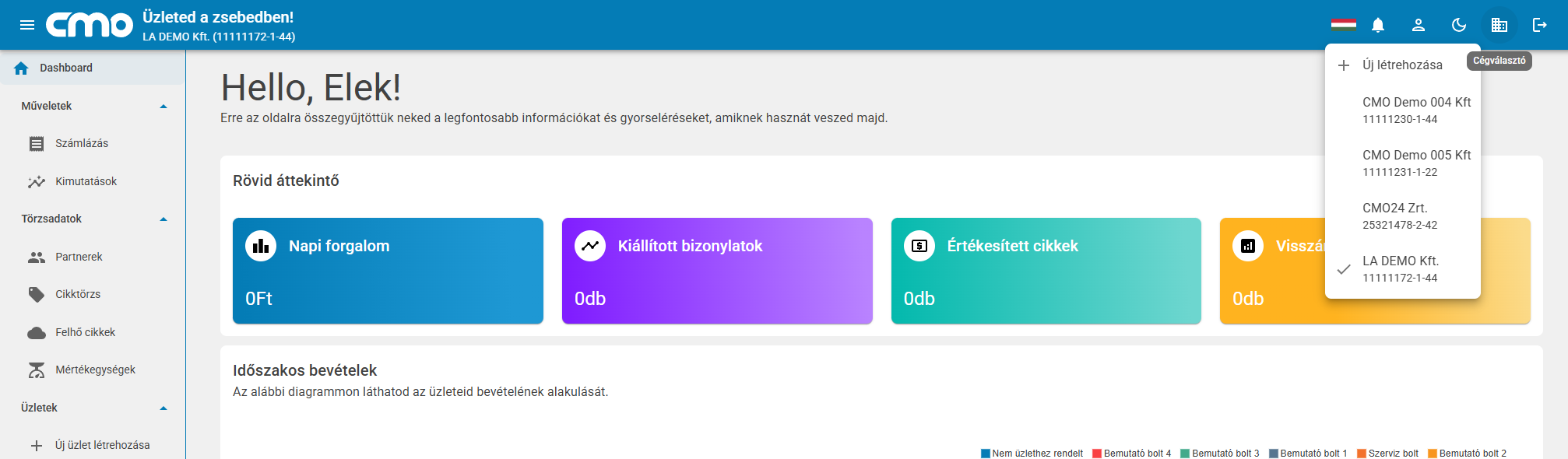
Válasz: Amennyiben csak egy vállalkozása van, abban az esetben a rendszer automatikusan továbblépteti a vállalkozás kezdőlapjára. Ha szeretne újabb vállalkozást létrehozni, abban az esetben a fejlécben található „Cégválasztó” (kilépés gomb melletti első gomb balra) kell kattintani és itt az „Új létrehozása” lehetőséget kell választani.
Kérdés: Tudok egy felhasználói fiókkal több vállalkozást is kezelni?
Válasz: Igen, egy felhasználói fiók alá tetszőleges számú fiók tartozhat. Bejelentkezés után ki tudja választani az éppen kezelni kívánt vállalkozást vagy további vállalkozásokat hozhat létre. Amennyiben már kiválasztott egy vállalkozást és egy másikkal szeretne foglalkozni, akkor nem kell kijelentkezni, csak használja a „Cégválasztó” funkcionalitás, amelyről képet az eggyel korábbi kérdésben adott válaszra talál.
Kérdés: Vállalkozás létrehozása során az alábbi hibaüzenet fogad: "Az adószám már használatban van."
Válasz: Amennyiben biztos benne, hogy nem Ön vagy valaki a vállalkozásból regisztrálta ezt az adószámot a CMO rendszerében, akkor kérjük vegye fel a kapcsolatot ügyfélszolgálatunkkal.