Fizetési megoldások integrációja
Teya POSLink funkció aktiválása ePénztárgép alkalmazásban
Követelmények
A Teya POSLink funkció segítségével az ePénztárgép alkalmazásból indítható bankkártyás fizetés a Teya által biztosított terminálon keresztül, akár távolról is, internetes csatornán keresztül. A funkció segítségével szükségtelenné válik a kábeles összeköttetés az ePénztárgépet futtató hardver és a bankkártya terminál között.
A funkció használatának az alábbi követelményei vannak:
- Legújabb fizetési szoftver a Teya által biztosított A920 Pro terminálon. (Amelyik a MAXSTORE-ból letölthető leújabb verzió)
- Aktív, stabil internet kapcsolat mind az A920 Pro eszközön, mind az ePénztárgép szoftvert futtató eszközön.
- Teya kereskedői fiók (A Teya terminál igénylése folyamán az ügyfél 3 emailt kap egymás után, a harmadikban („fejezze be a regisztrációt”) kell megadni a Teya fiók jelszavát. Az email cím ugyanaz, amit az elszámolási email-nek is megadtak. Ezek az adatok majd a párosításhoz kellenek.)
- ePénztárgép verzió: 1.7.3 vagy annál magasabb és legyen kikapcsolva a képernyővédő
POSLink aktiválása
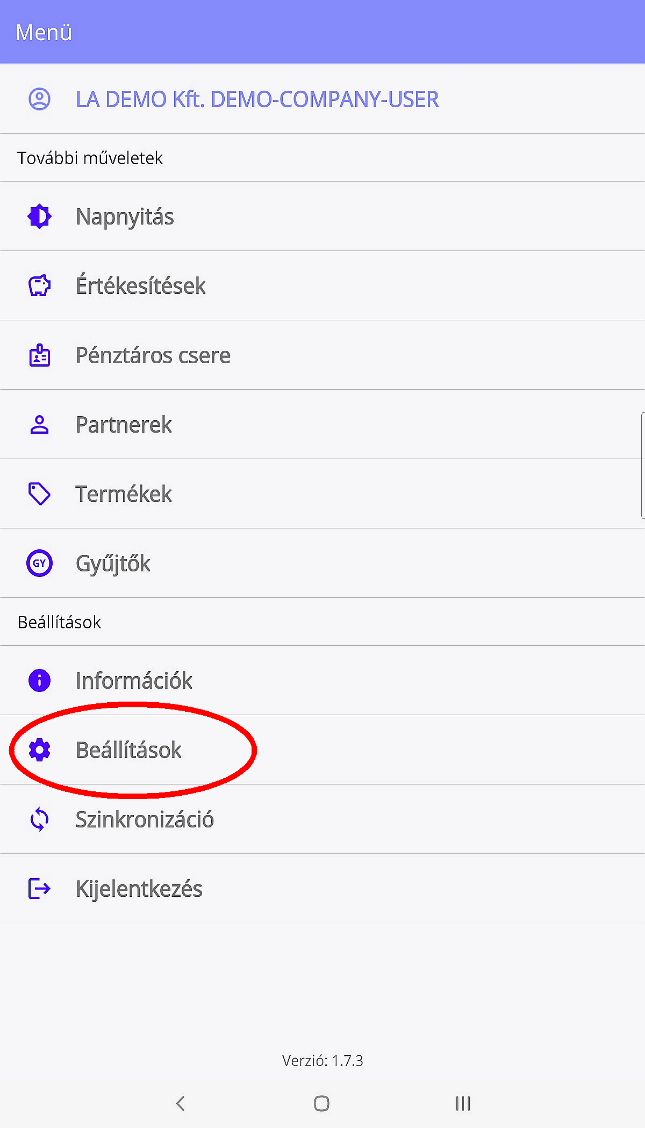
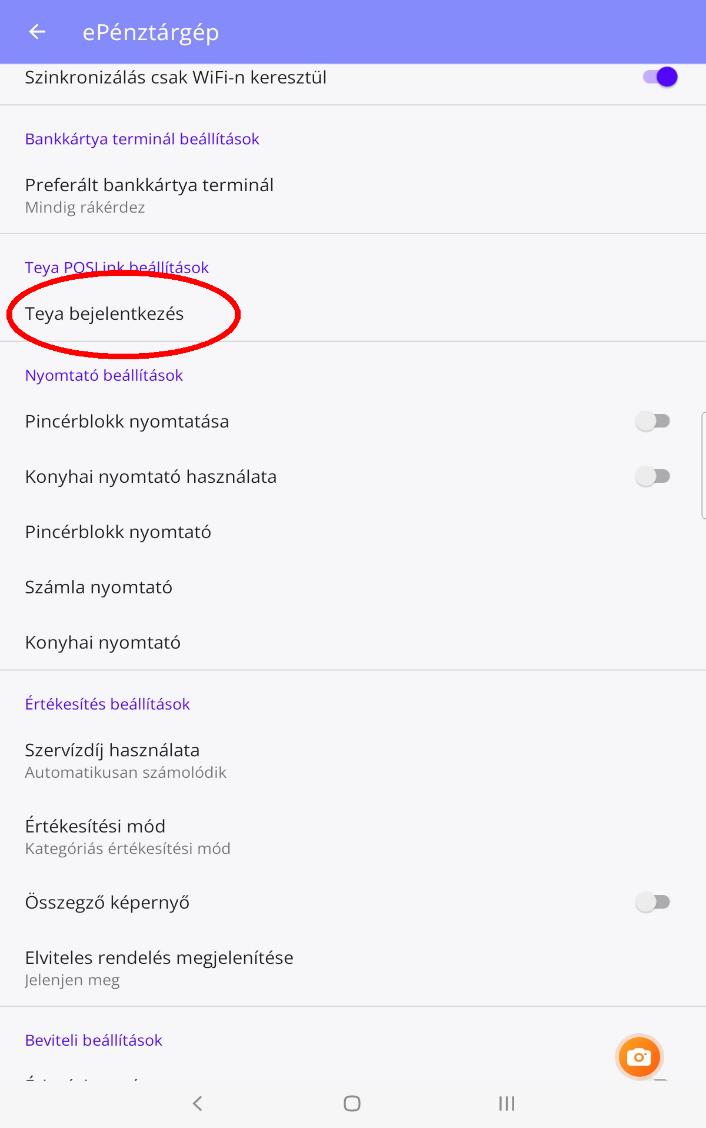
- Nyomja meg az ePénztárgép szoftver Beállítások menüjében található, a Teya POSLink beállítások alatti Teya bejelentkezés-t Egyszerű és komplex kereskedelmi megoldások szállítója
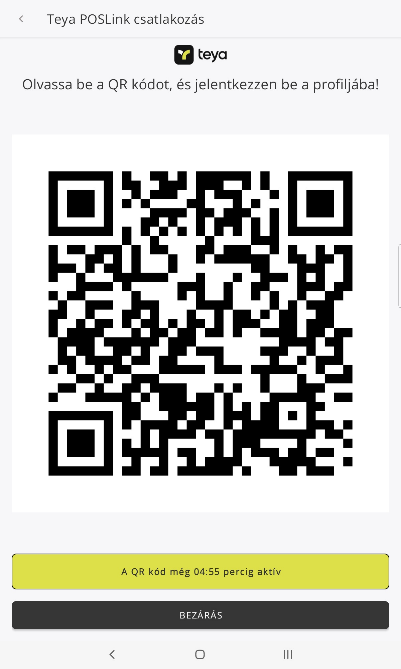
- Olvassa be, 5 percen belül, a kijelzőn megjelenő QR kódot, egy másik mobil eszközzel. A másik eszköz lehet egy mobil telefon, amin mindegy, hogy milyen operációs rendszer fut.
- A kijelzőn megjelenő verifikációs kódot fogadja el. (Nyomja meg a Submit gombot!)
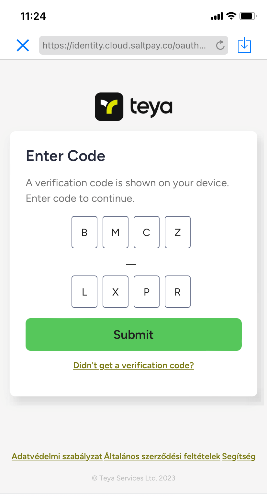
- Ezután írja be az email címet, azt, ahova az elszámolást is küldi a Teya, majd a jelszót, amit abban a bizonyos harmadik emailben kellett megadnia a felhasználónak.
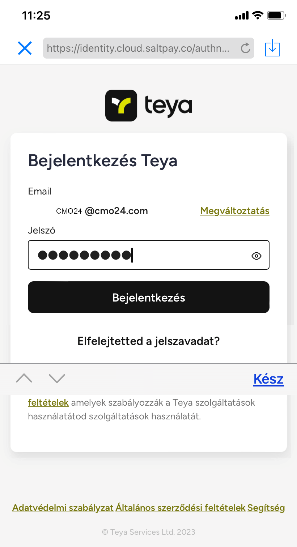
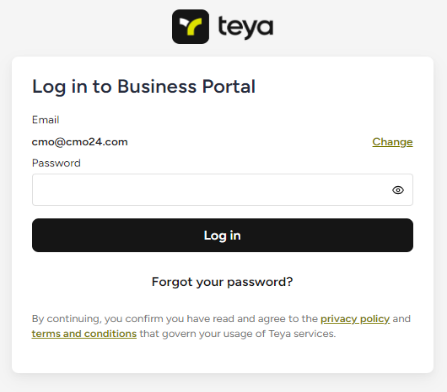
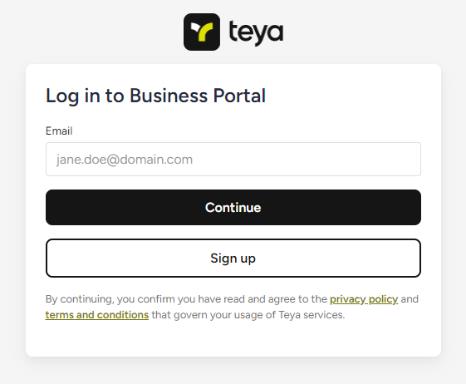
Amennyiben ez a jelszó elfelejtődött akkor fel kell keresni az erre készült weboldalt https://portal.teya.com és kérni kell egy új jelszót.
Amennyiben az email cím – jelszó páros helyes meg kell erősítenie az eszközt. (Nyomja meg a CONFIRM gombot).
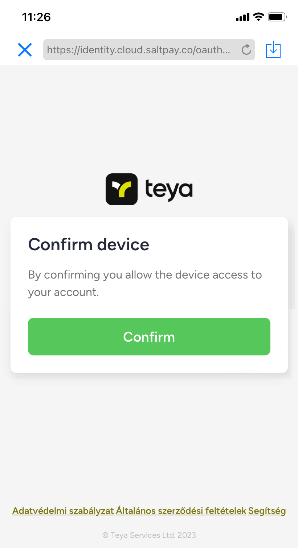
Ezután megjelenik, hogy válassza ki azt a terminált amivel párosítani szeretné, de a lista már az ePénztárgép alkalmazásban ugrik fel, nem a mobil telefonon. (Kicsit kell várni, akár 6-8 másodpercet is).
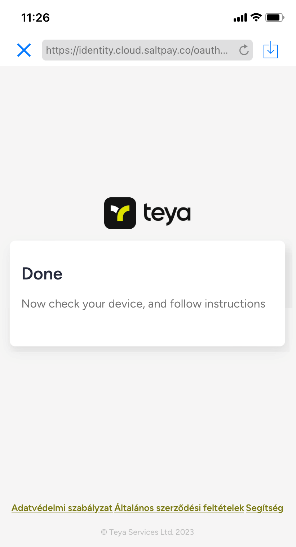
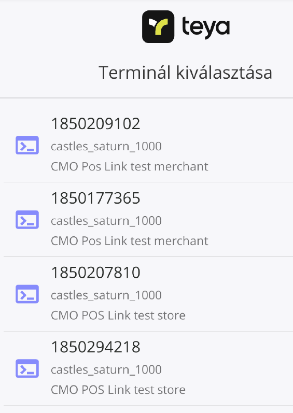
A kiválasztás alapja a bankkártya terminál gyári száma, ami a PAX 920 Pro alján található.
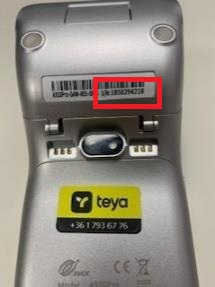
Válassza ki a megfelelő számot és nyomjon rá, az ePénztárgép alkalmazás jelezni fogja, amennyiben a párosítás sikeres lett.
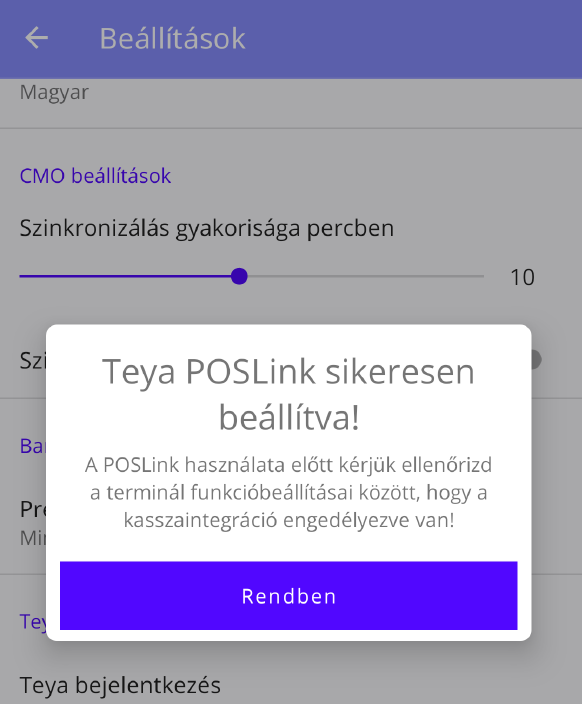
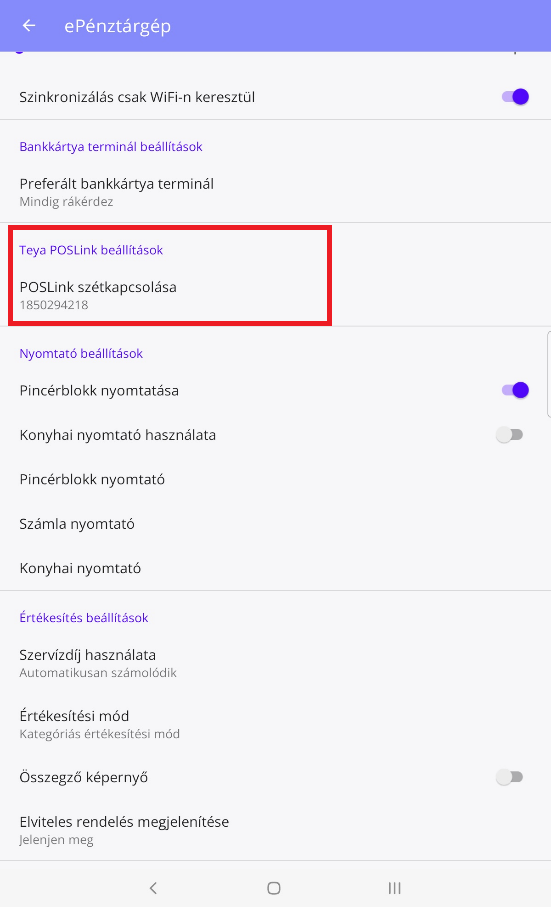
Ezzel megtörtént a két eszköz párosítása, látható a menüben, hogy a beállított gyári számú eszközt az ePénztárgép felismerte és létrejött a kapcsolat. Teljesen mindegy, hogy melyik eszköz melyik wifi hálózaton van, és hogy milyen messze vannak egymástól. (Ezzel a módszerrel a Bahamákról is indíthat fizetést a Budapesten lévő terminálra) Amennyiben úgy dönt, hogy a párosítást nem kívánja a továbbiakban fenntartani kattintson a POSLink szétkapcsolása szövegre.
Teya alkalmazás beállítása
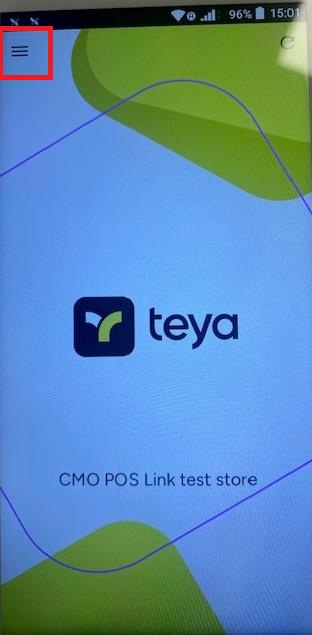
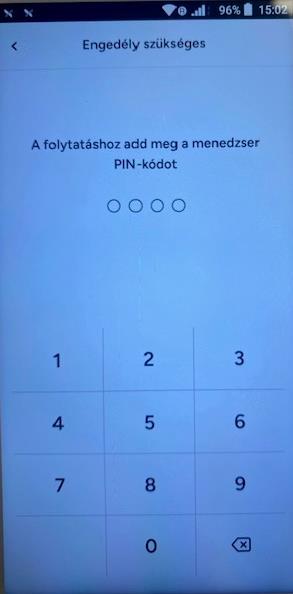
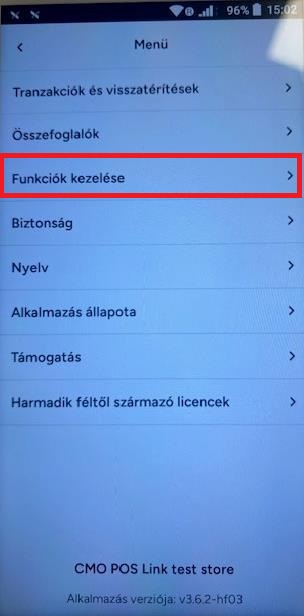
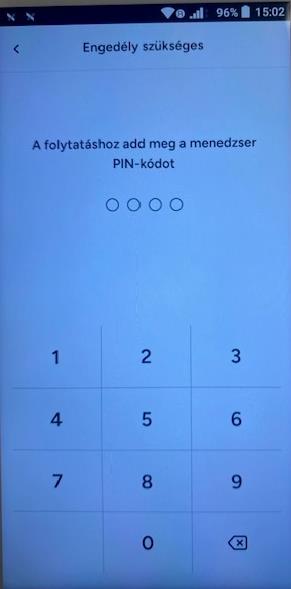
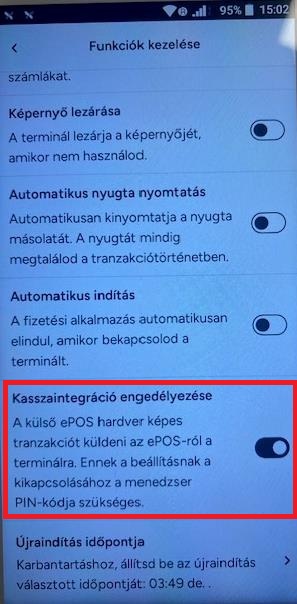
Ahhoz, hogy a bankkártya alkalmazás is tudjon róla, hogy párosítva lett be kell kapcsolni a terminálon a kassza integráció funkciót. A szükséges PIN-kód 4db 0.