Üzletek kezelése
Áttekintés
Az Üzlet nézet a rendszer egyik központi eleme, ahol egy adott bolt teljes működése, statisztikái és beállításai érhetők el. A felület célja, hogy egy helyen biztosítsa az operatív működéshez szükséges információkat és adminisztrációs lehetőségeket.
A felső navigációs sáv segítségével különböző funkcionális területek között lehet váltani, például statisztikák, cikkek, bizonylatok vagy készletkezelés.
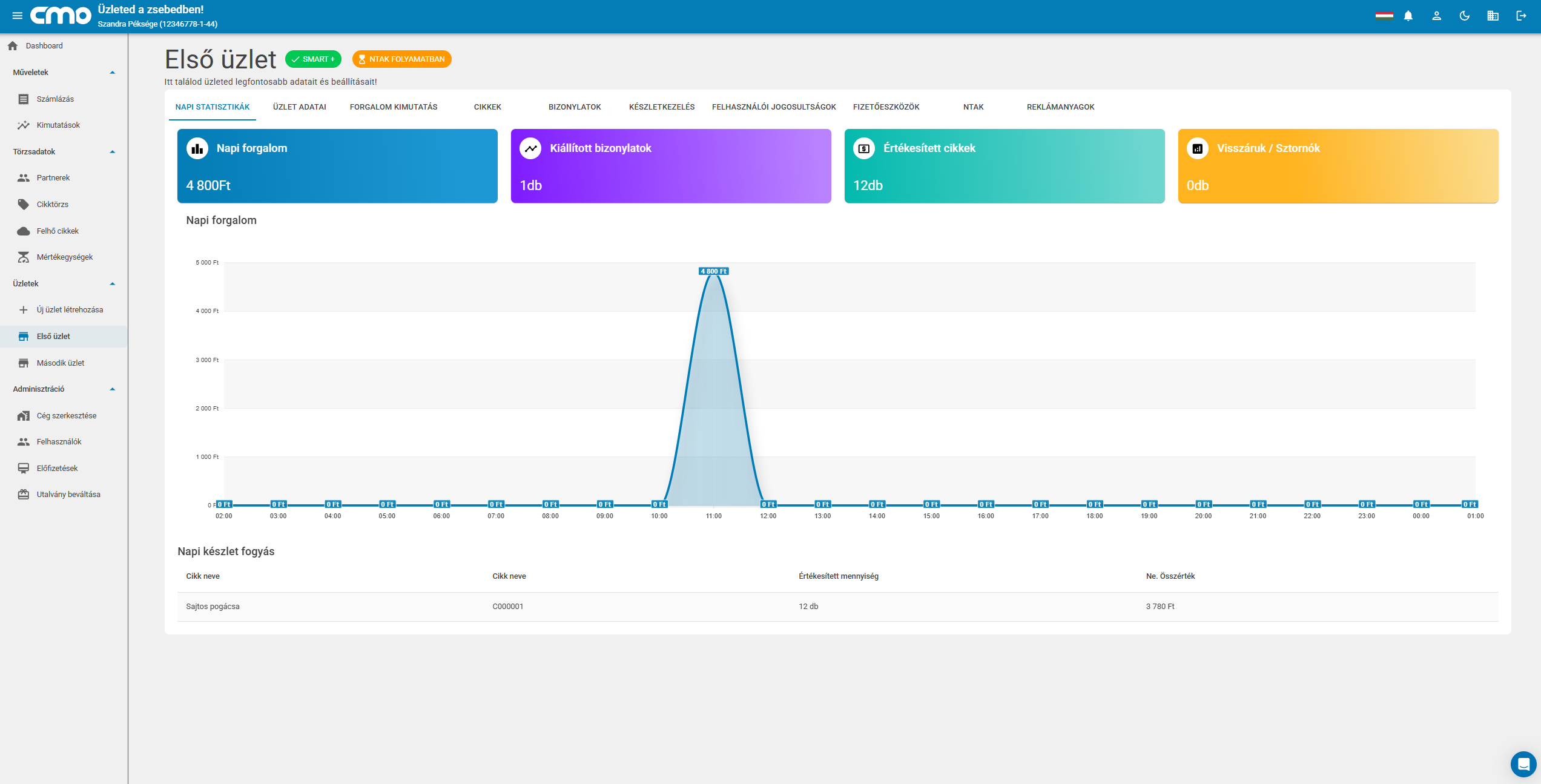
Napi statisztikák
Ez az alapértelmezett nézet, amely az adott nap üzleti teljesítményéről ad gyors áttekintést.
A felületen kártyás formában jelennek meg a legfontosabb mutatók:
- napi bevétel
- kiállított bizonylatok száma
- értékesített termékek mennyisége
- visszáruk és sztornók
A grafikon óránkénti bontásban mutatja a forgalmat, így könnyen azonosíthatók a csúcsidőszakok. Ez különösen hasznos a személyzet optimalizálásához vagy kampányok értékeléséhez.
Üzlet adatai
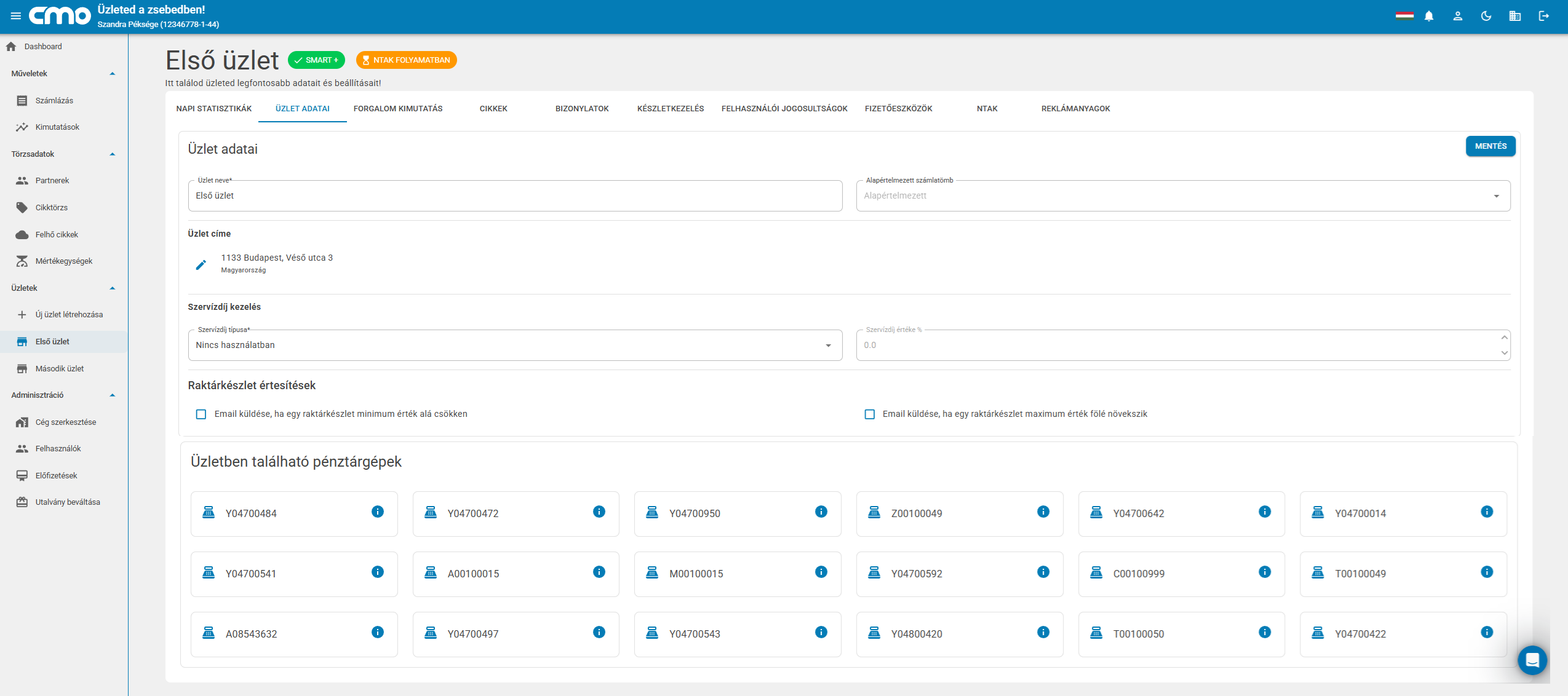
Ebben a szekcióban az üzlet konfigurációs adatai kezelhetők. Ez nem csak adminisztratív, hanem működésbeli hatással is bír.
Itt adható meg:
- az üzlet neve és azonosító adatai
- az alapértelmezett számlatömb, amelyet a rendszer használ
- az üzlet címe és kapcsolódó információk
Szervizdíj kezelés
Lehetőség van szervizdíj százalékos beállítására, amely automatikusan hozzáadásra kerül a bizonylatokhoz.
Készletkezelés beállítások
A készletkezelés itt kapcsolható be vagy ki. Ha aktív:
- a rendszer nyomon követi a készletmozgásokat
- minimum és maximum készletszintek állíthatók be
- automatikus email értesítések küldhetők
A készletkezelés funkcionalitás használhatához Smart+ előfizetés szükséges. A kiegészítő szolgáltatások tartalmáról az Összehasonlítás részben tájékozódhat.
Pénztárgépek
Az adott üzlethez tartozó pénztárgépek listája is itt jelenik meg. Ezek kulcsszerepet játszanak a bizonylatok kezelésében.
Egy adott pénztárgép kártyájára kattintva további műveletek és információk érhetőek el.
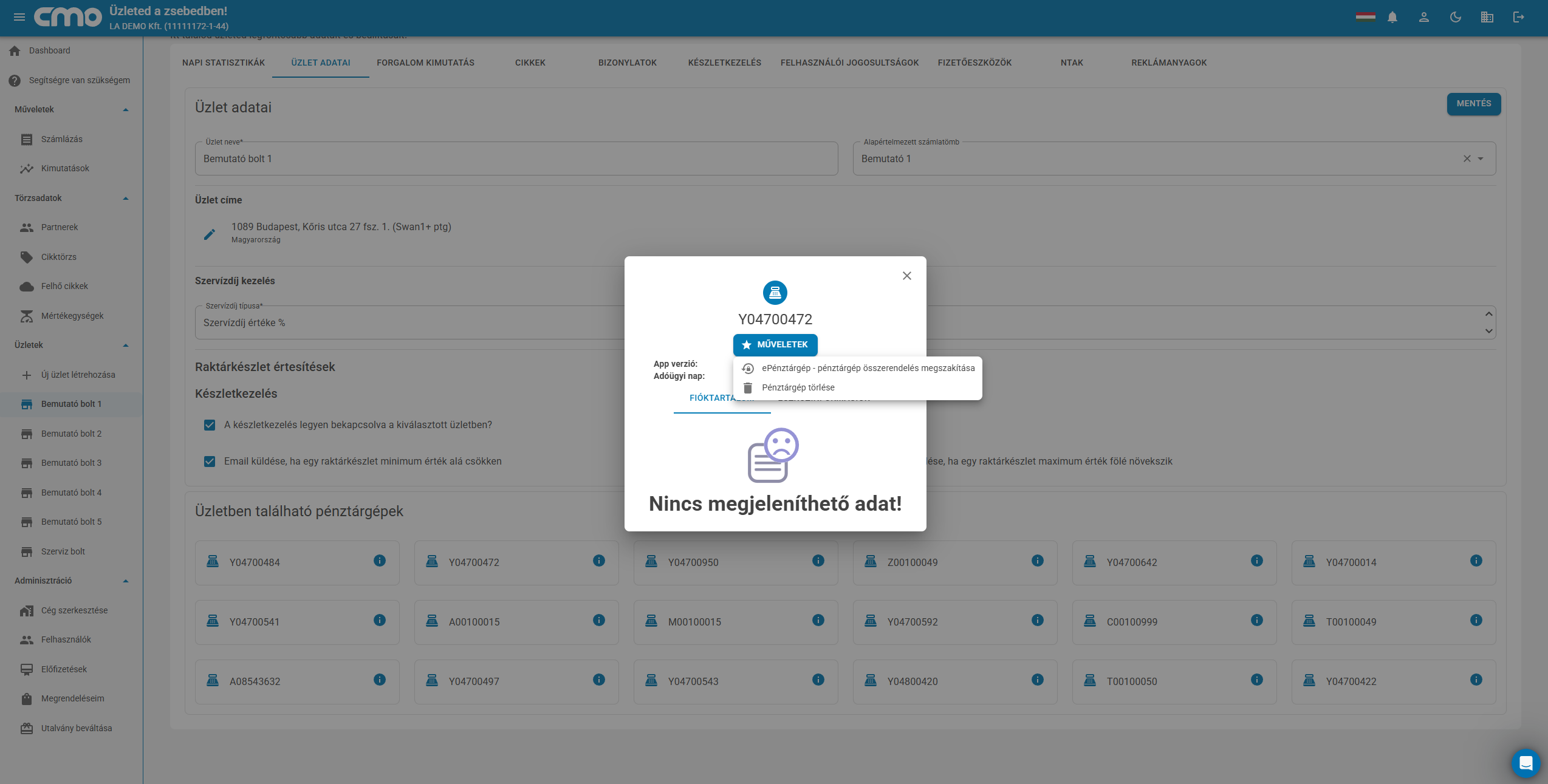
Az alábbi funkciók bármelyikének használata előtt szinkronizáljuk az összes adatot az eszközről, különben elvesznek azok és nem állíthatóak vissza. Amennyiben nem biztos benne, hogy az alábbi funkciók valamelyikét szeretné használni, kérdezze meg viszonteladóját!
ePénztárgép - pénztárgép összerendelése megszakítása
Egy adott adóügyi eszköz (AP szám) csak egy eszközről (mobiltelefon/tablet) vezérelhető. Ha ezt az opciót választjuk, akkor a vezérléshez egy másik eszközt használhatunk. Például meghibásodik a vezérlésre használt tablet.
Pénztárgép törlése
A pénztárgép teljesen kivezetésre kerül a rendszerből és így egy másik vállalkozáshoz lehet kapcsolni.
Forgalom kimutatás
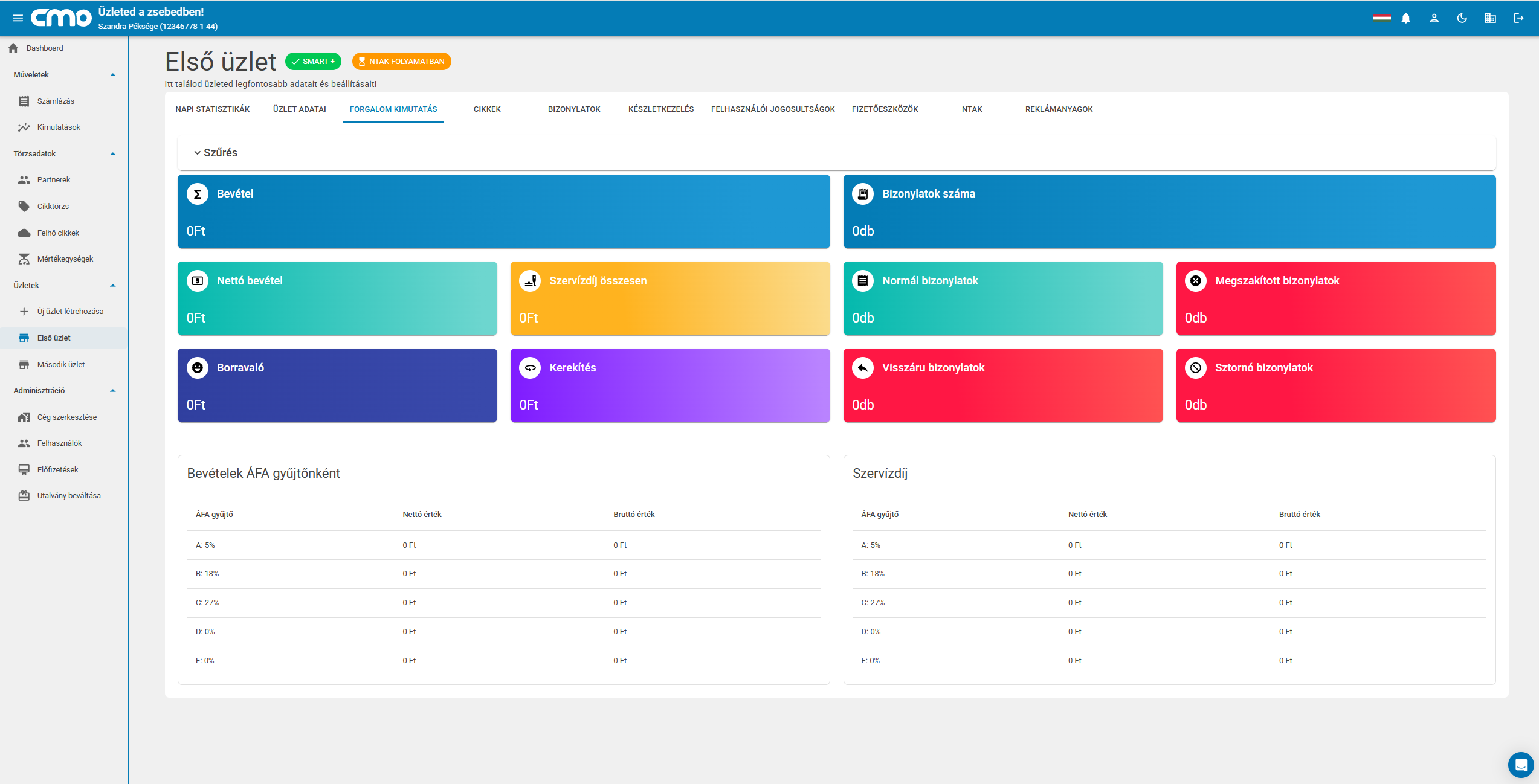
Ez a nézet részletesebb pénzügyi elemzést biztosít.
A megjelenített adatok:
- teljes bevétel (bruttó)
- nettó bevétel
- szervizdíjak összege
- bizonylatok típusa szerinti bontás
Külön kiemelésre kerülnek:
- normál bizonylatok
- megszakított bizonylatok
- sztornózott tételek
Ez a nézet elsősorban vezetői és pénzügyi elemzésekhez használható.
Cikkek
Bármilyen műveletet végzünk el, ami egy üzletben található cikkel kapcsolatos, a módosítás nem kerül át azonnal az ePénztárgép alkalmazásra. Az ePénztárgép alkalmazás bizonyos időközönként szinkronizál, aminek hatására a módosítások megjelennek az eszközön is. Ha nem szeretnénk megvárni a következő automatikus szinkronizációt, akkor egy manuális szinkronizációval azonnali frissítést érhetünk el.
Listanézet
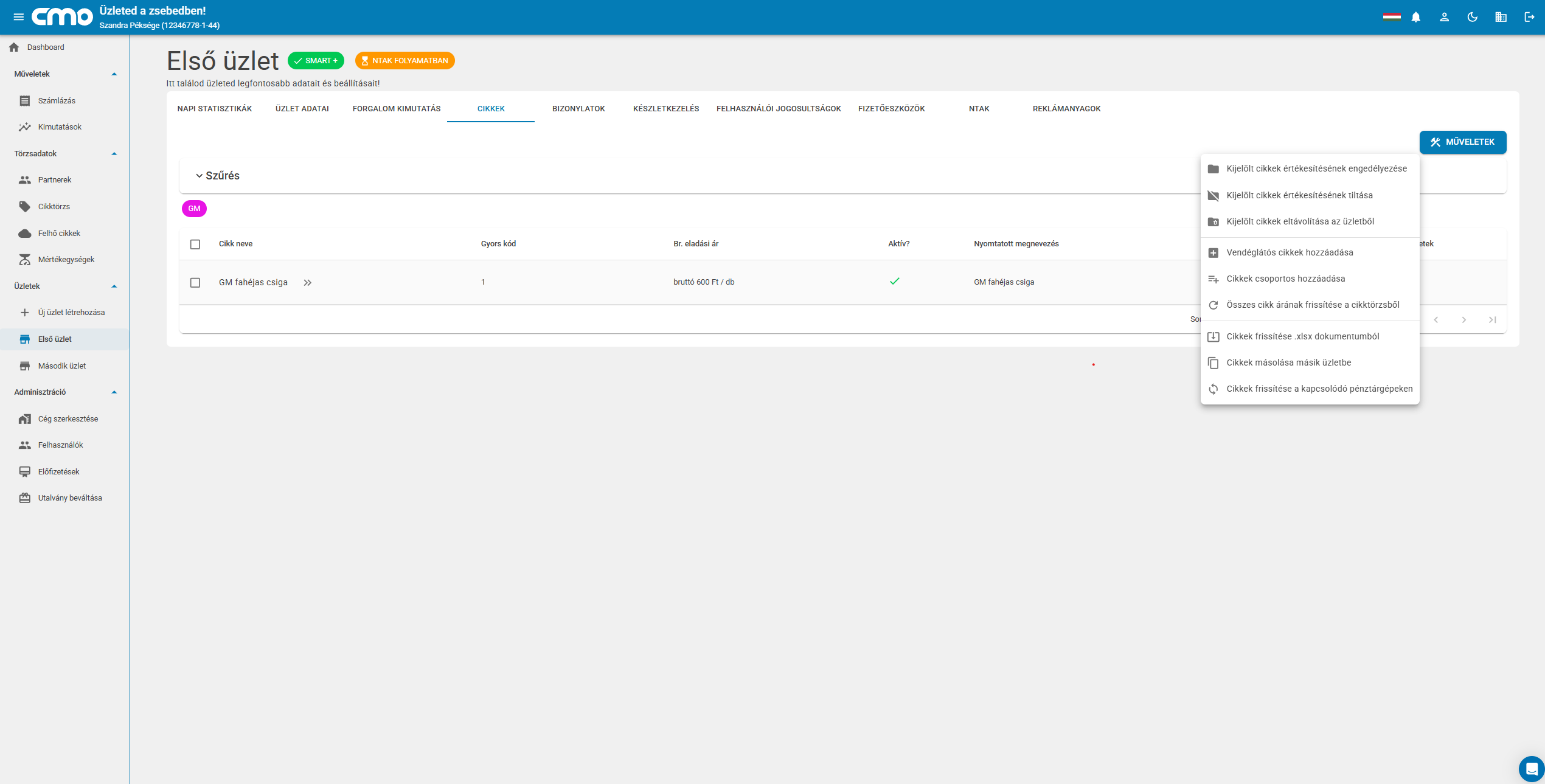
A cikkek (termékek) listája itt kezelhető. Ez az egyik leggyakrabban használt admin felület.
A lista tartalmazza:
- termék neve
- gyors kód
- eladási ár
- aktív státusz
- kategóriák
A kategória szűrők segítségével gyorsan szűkíthető a lista. Ez különösen nagy termékkészlet esetén fontos.
Kijelölt cikkek értékesítésének tiltása/engedélyezése
Egy vagy több cikk értékesítését átmenetileg letilthatjuk illetve feloldhatjuk ezt a tiltást.
Kijelölt cikkek eltávolítása az üzletből
A cikkeket töröljük az üzletből, szinkronizáció után már nem jelenik meg az ePénztárgép alkalmazásban sem.
Vendéglátós cikkek hozzáadása
A CMO rendszerében van közel 100 olyan termék, ami gyakori a vendéglátók körében. Erre a lehetőségre kattintva felugrik egy ablak, ahol kiválaszthatjuk a tetszőleges termékeket.
Cikkek csoportos hozzáadása
Ha erre a lehetőségre kattintunk, akkor egy új oldalra navigál el bennünket a rendszer, ahol megtaláljuk az olyan cikket, amely:
- szerepel a cikktörzsünkben
- még nem lett hozzáadva az üzlethez
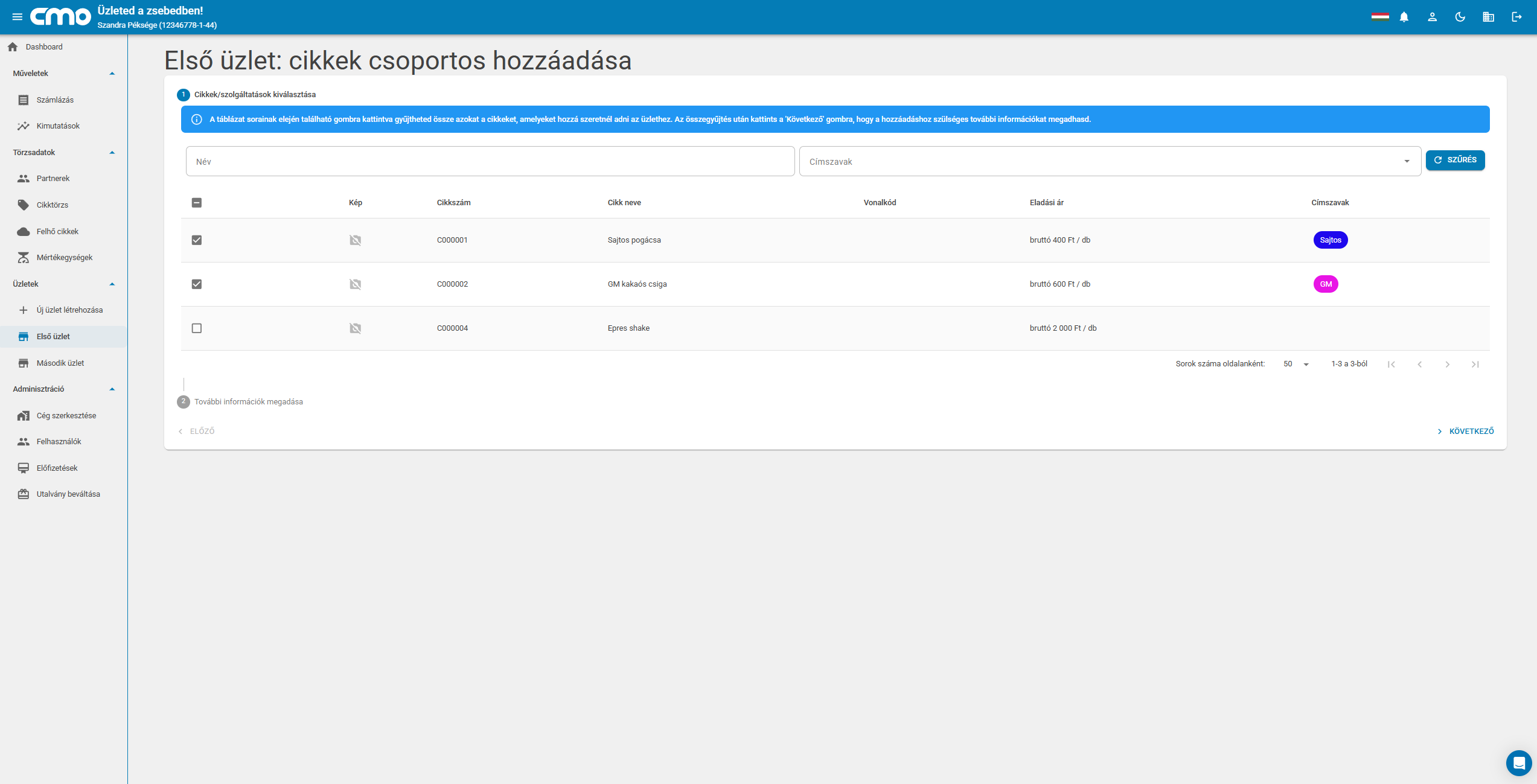
Az adatok kitöltése után és mentés után a cikkek megjelennek az üzlet cikkei között.
Innen érdemes hozzárendelni a cikkeket a cikktörzsből az üzlethez, hiszen itt nem kell egyesével a cikk részleteinél megtennünk.
Összes cikk árának frissítése a cikktörzsből
A kattintás hatására az összes cikk ára frissülni fog a Cikktörzsben megadott értékre. Annak érdekében, hogy az ePénztárgép alkalmazásban is frissüljenek az árak, egy szinkronizáció szükséges!
Cikkek frissítése .xlsx dokumentumból
A kattintás hatására megjelenik felugró ablak, ahonnan le- majd feltölthető a frissítéshez használható sablon. Használjuk ezt a funkciót, ha egyszerre több cikk adatait szeretnénk módosítani.
Cikkek másolása másik üzletbe
Lehetőségünk van átmásolni egy másik üzletbe az összes olyan cikket, ami szerepel az aktuális üzletben. Ilyenkor az üzletben található cikk összes adata átmásolásra kerül.
Cikkek frissítése a kapcsolódó pénztárgépeken
Egy kényszerített frissítést tudunk vele előidézni, aminek hatására az összes cikkhez létrejön egy szinkronizálandó bejegyzés, amit után az ePénztárgép alkalmazásban le kell szinkronizálni.
Bizonylatok
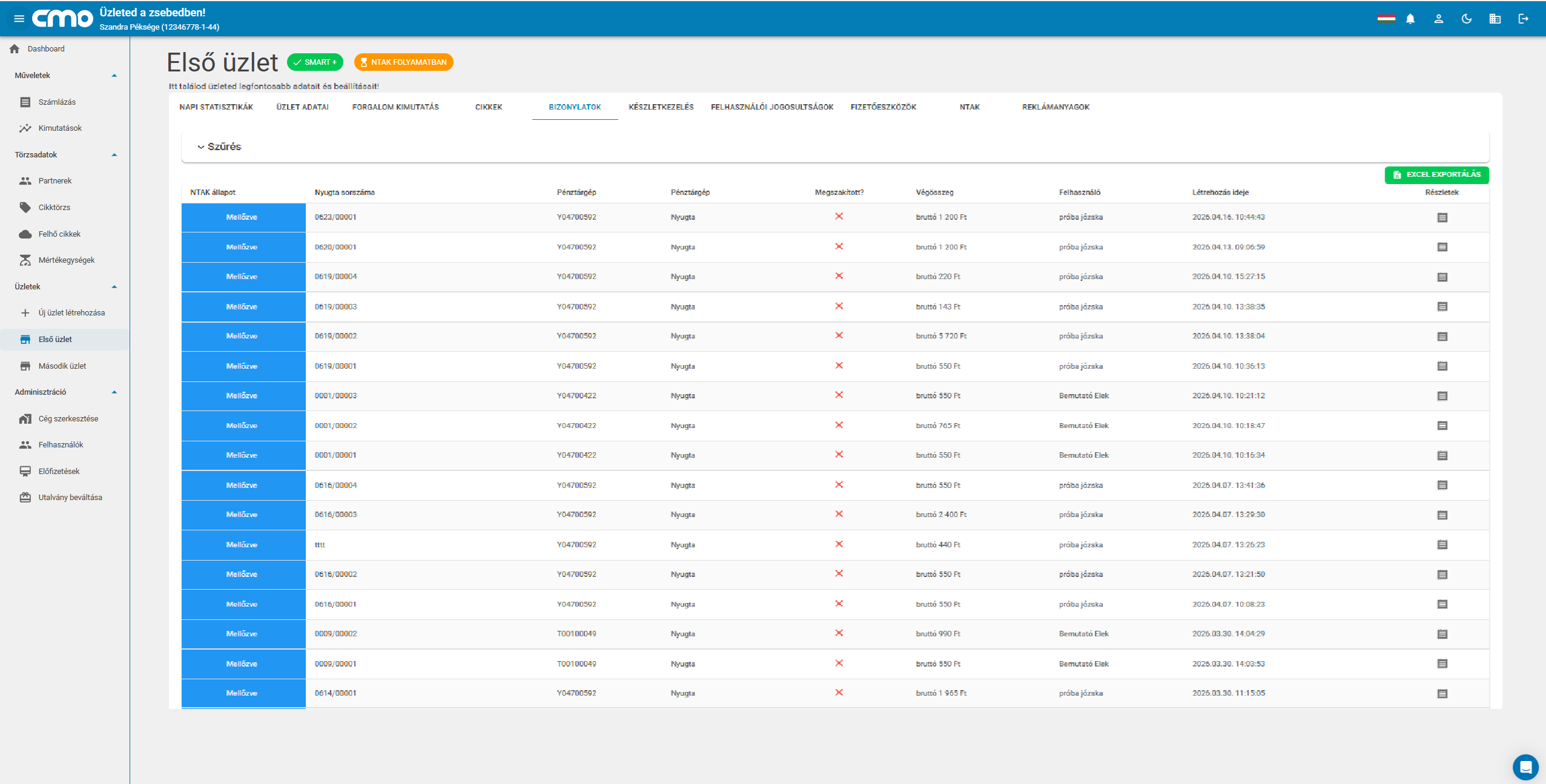
A bizonylatok listája az összes tranzakciót tartalmazza.
Megjelenített adatok:
- bizonylat száma
- pénztárgép azonosító
- összeg
- felhasználó
- létrehozás időpontja
Bizonylat részletek
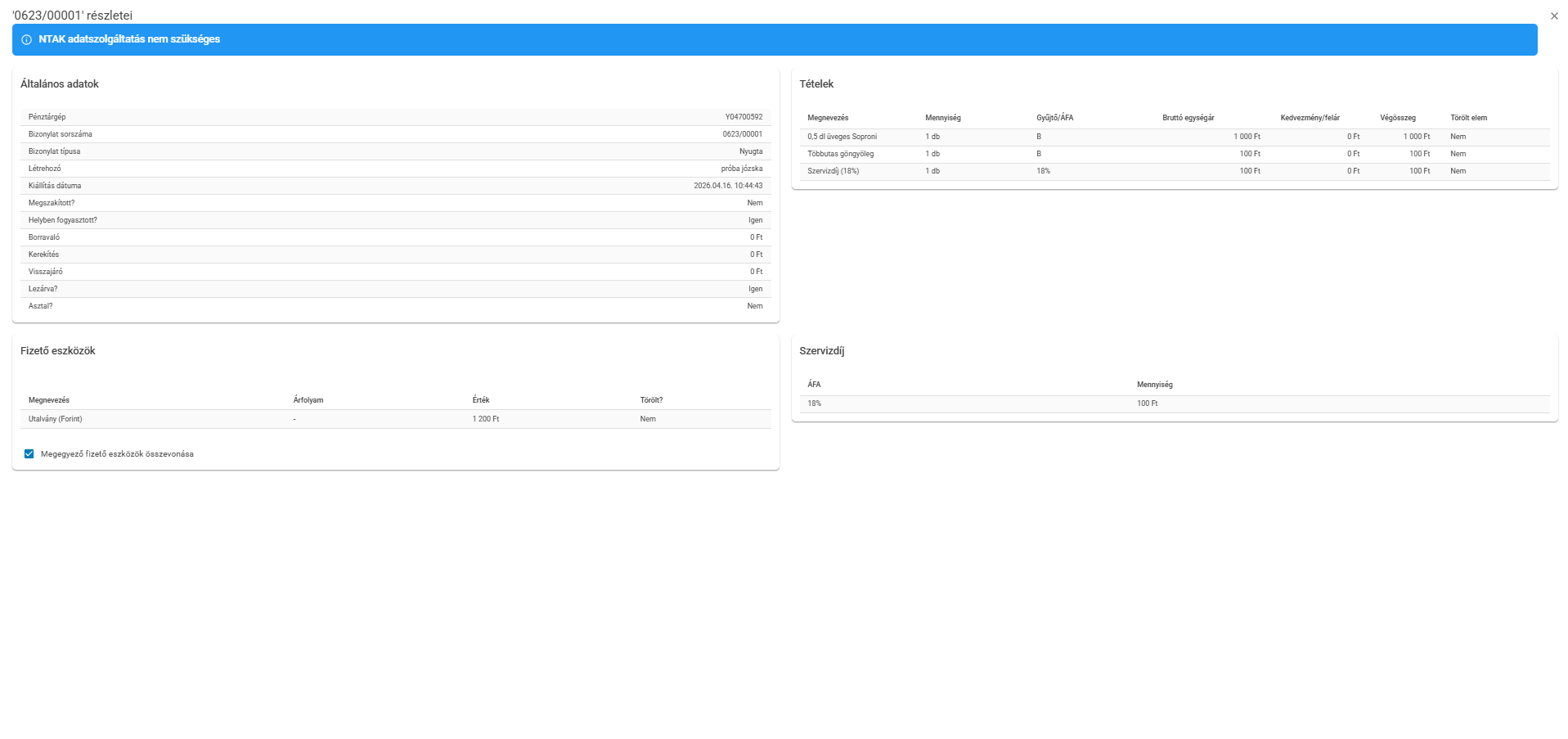
Egy bizonylatra kattintva részletes nézet nyílik meg, ahol látható:
- vásárolt tételek listája
- mennyiségek és árak
- fizetési módok
- szervizdíj
Ez a nézet audit és ellenőrzési célokra is alkalmas.
Bizonylatok exportálása (.xlsx formátumban)
A funkció használatához Smart+ előfizetés szükséges!
Tetszőleges időintervallumra lekérhetjük az összes bizonylatunkat, nagy részletességgel, amiből további statisztikák és elszámolások készíthetők.
- Összesített munkalap:
- Bizonylatszám
- Pénztárgép
- Bizonylattípus
- Elviteles rendelés?
- Megszakított?
- Bruttó végösszeg
- Létrehozó
- Létrehozva
- Partner adószám
- Partner neve
- Partner címe

- Fizetési módok szerint munkalap:
- Bizonylatszám
- Pénztárgép
- Bizonylattípus
- Fizetési mód
- Fizetett összeg
- Létrehozó
- Létrehozva
- Tételek szerint munkalap:
- Bizonylatszám
- Pénztárgép
- Bizonylattípus
- Egyedi azonosító
- Cikk neve
- Mennyiség
- Nettó egységár
- Nettó végösszeg
- Nettó kedvezmény összege
- Nettó kedvezményes végösszeg
- Bruttó egységár
- Bruttó végösszeg
- Bruttó kedvezmény összege
- Bruttó kedvezményes végösszeg
- Áfa gyüjtő
- Áfa tartalom
- Sztornózva?
- Létrehozó
- Létrehozva
Készletkezelés
A készletkezelés szekcióban az adott üzlethez tartozó cikk készlet változásait tekinthetjük meg, beállíthatunk készletszinteket, amelyek átlépése esetén értesítést kaphatunk.
Készletfogyás
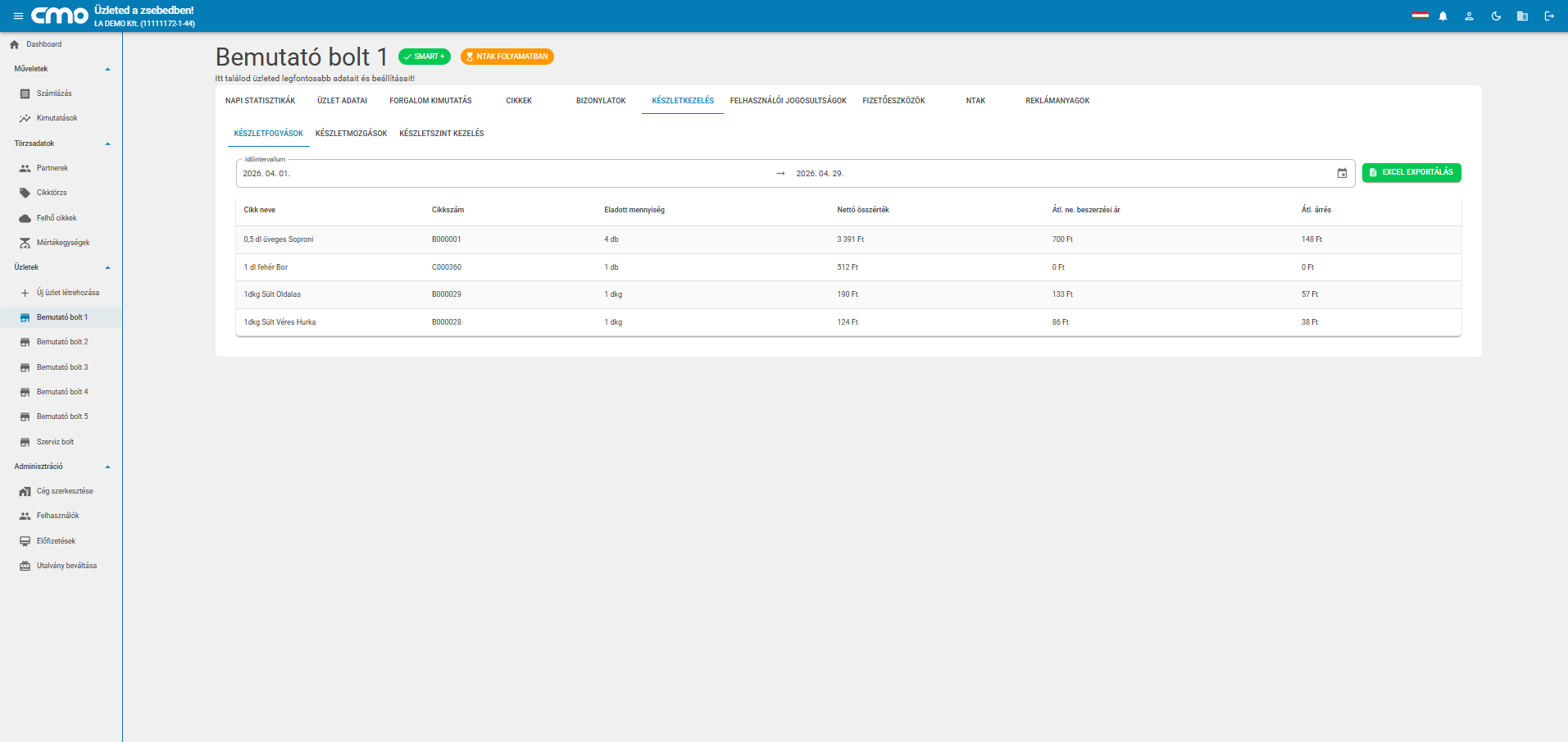 Tetszőleges időintervallumra megnézhetjük, hogy melyik termékből mennyi fogyott. Igény esetén a kapott adathalmaz exportálható .xlsx formátumban.
Készletmozgások
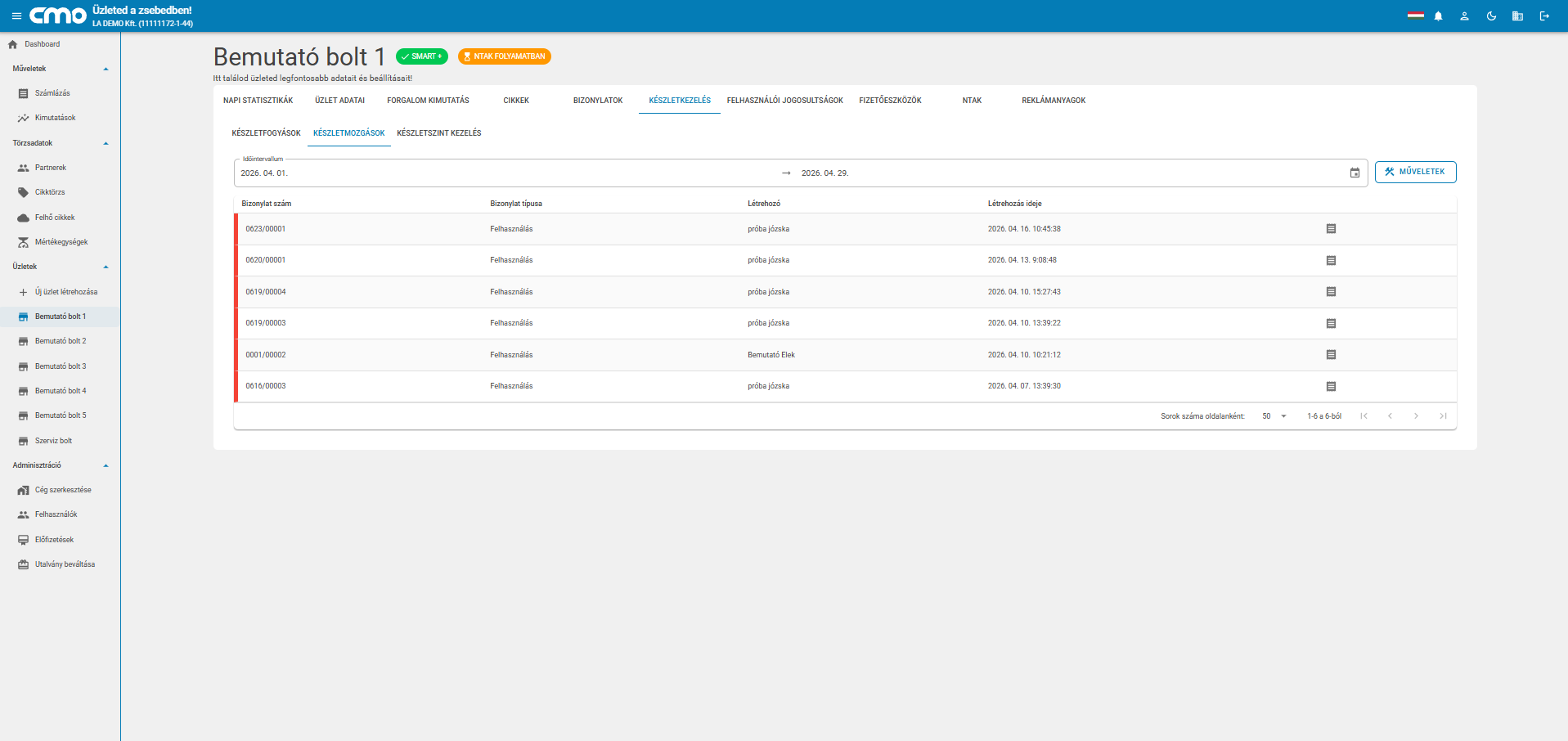
Minden készletváltozás naplózva van:
- felhasználás
- bevételezés
- korrekciók
Készletszint
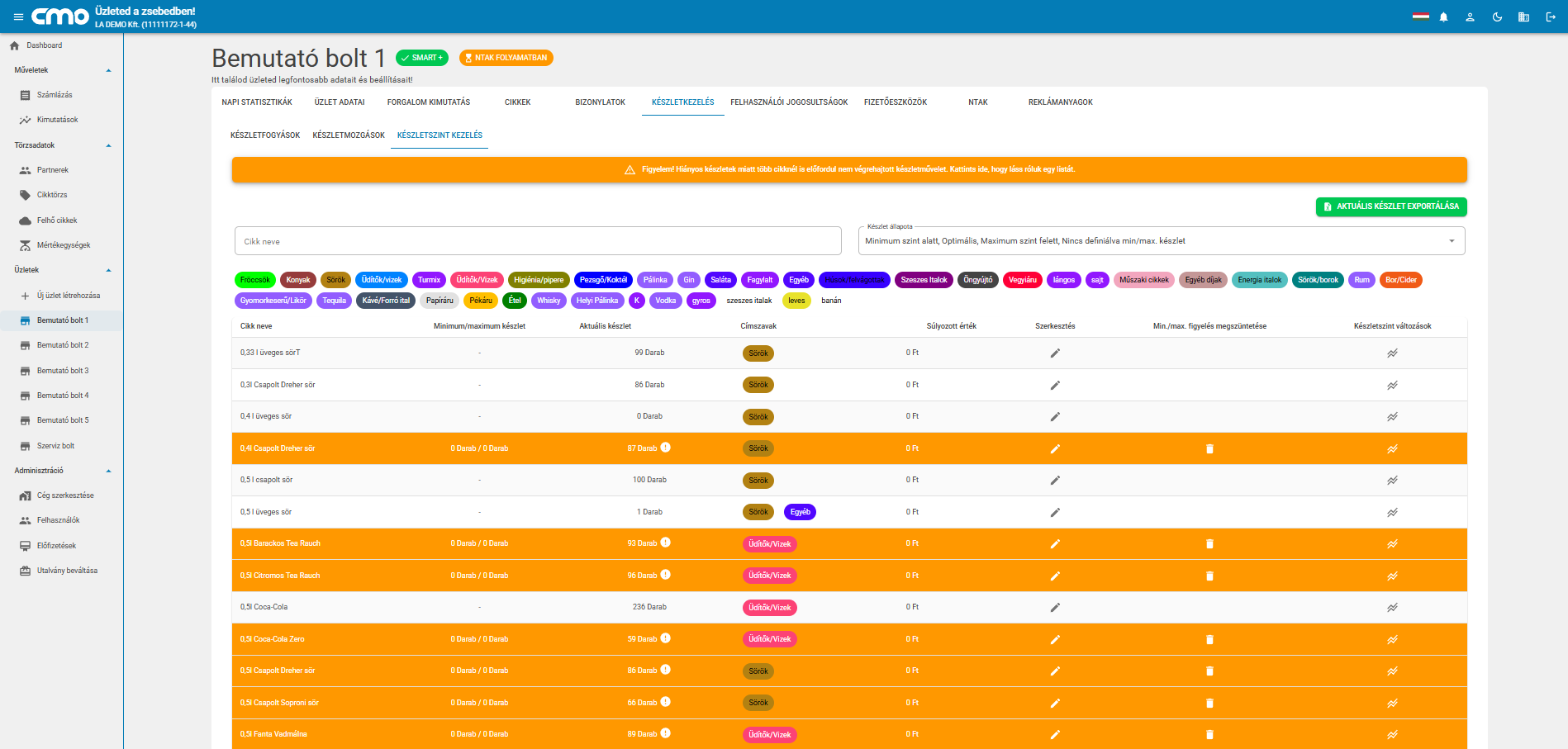
Aktuális készletszintek:
- minimum és maximum értékek
- aktuális darabszám
- statisztika a készletmozgásokról
Amennyiben rendelkezünk Smart+ előfizetéssel, abban az esetben minden egyes cikkre beállítható egy minimum- és egy maximum készletszint, aminek átlépésekor a rendszer automatikusan e-mailt küld a felhasználónak. Ezzel a fukcióval megoldható, hogy időben értesüljünk egy közelgő készlethiányról/túlkészletezésről.
Felhasználói jogosultságok
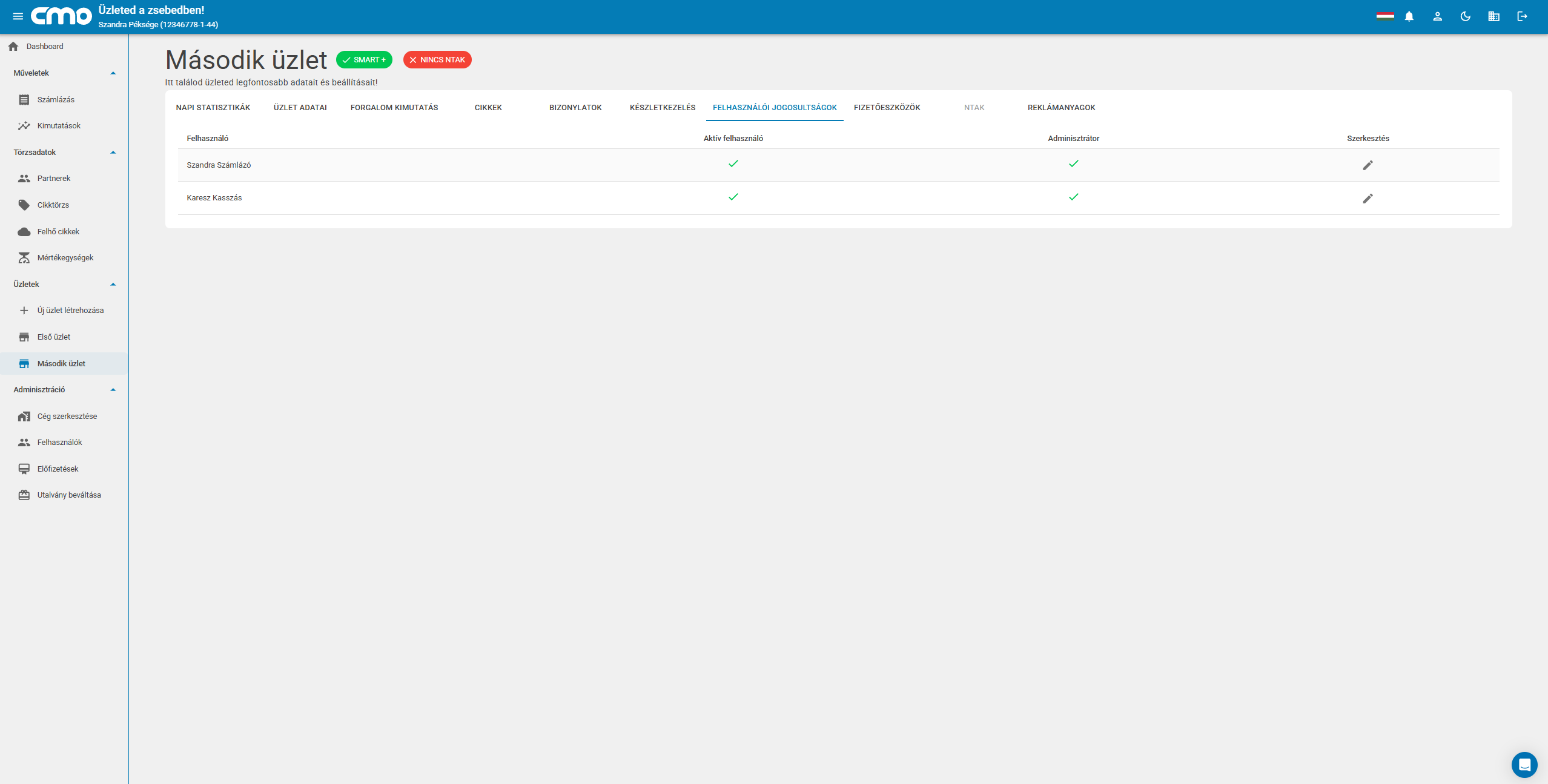
Az üzlethez tartozó felhasználók kezelése:
- aktív/inaktív státusz
- admin jogosultság
- szerkesztési lehetőség
Ez biztosítja a megfelelő hozzáférés-kezelést.
Tetszőleges sor végén a Szerkesztés gombra kattintva szerkeszteni lehet az egyes felhasználók jogosultságait.
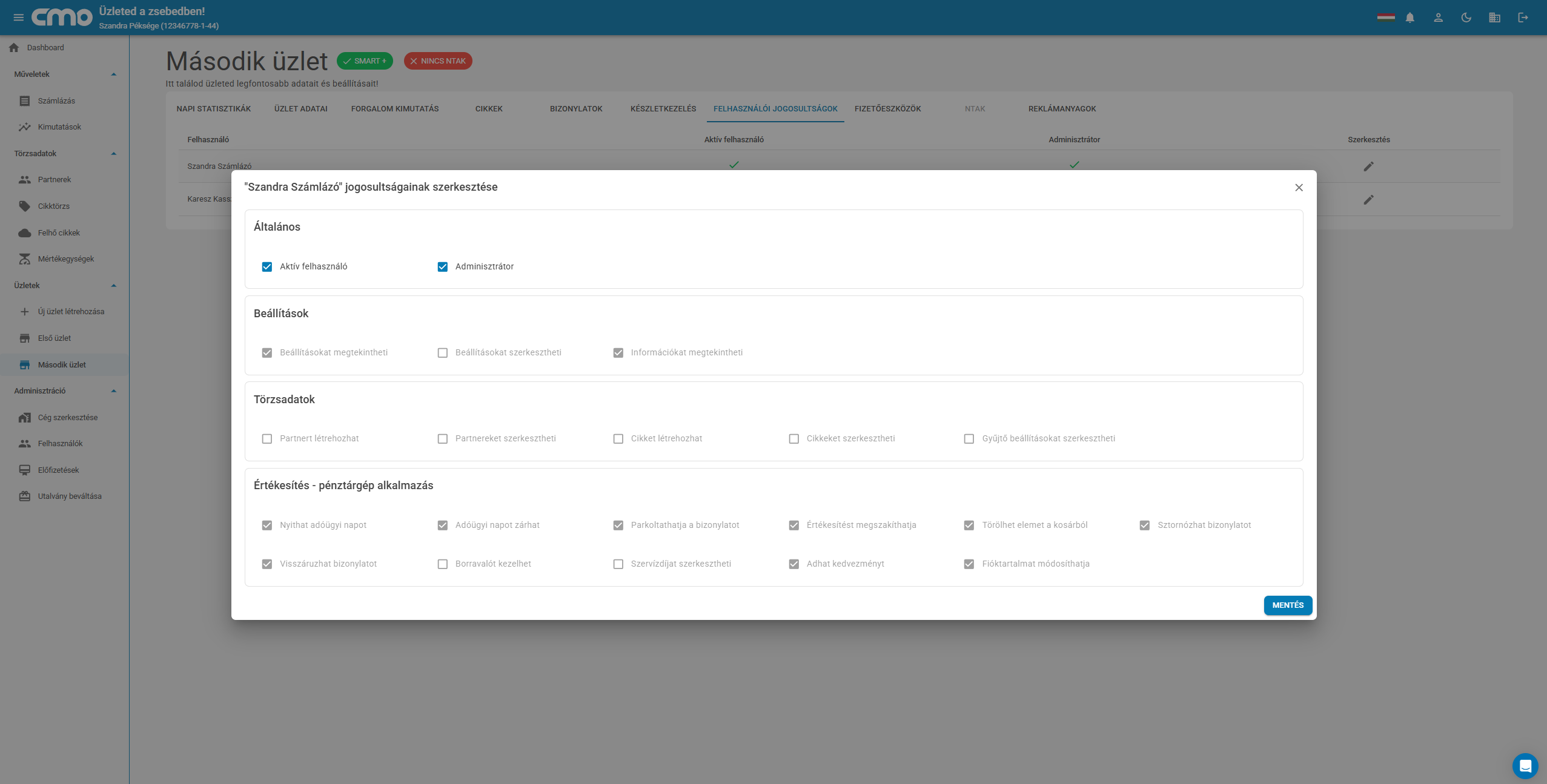
A felhasználónkénti jogosultságok szerkesztéséhez Smart+ előfizetés szükséges! A kiegészítő szolgáltatások tartalmáról az Összehasonlítás részben tájékozódhat.
Fizetőeszközök
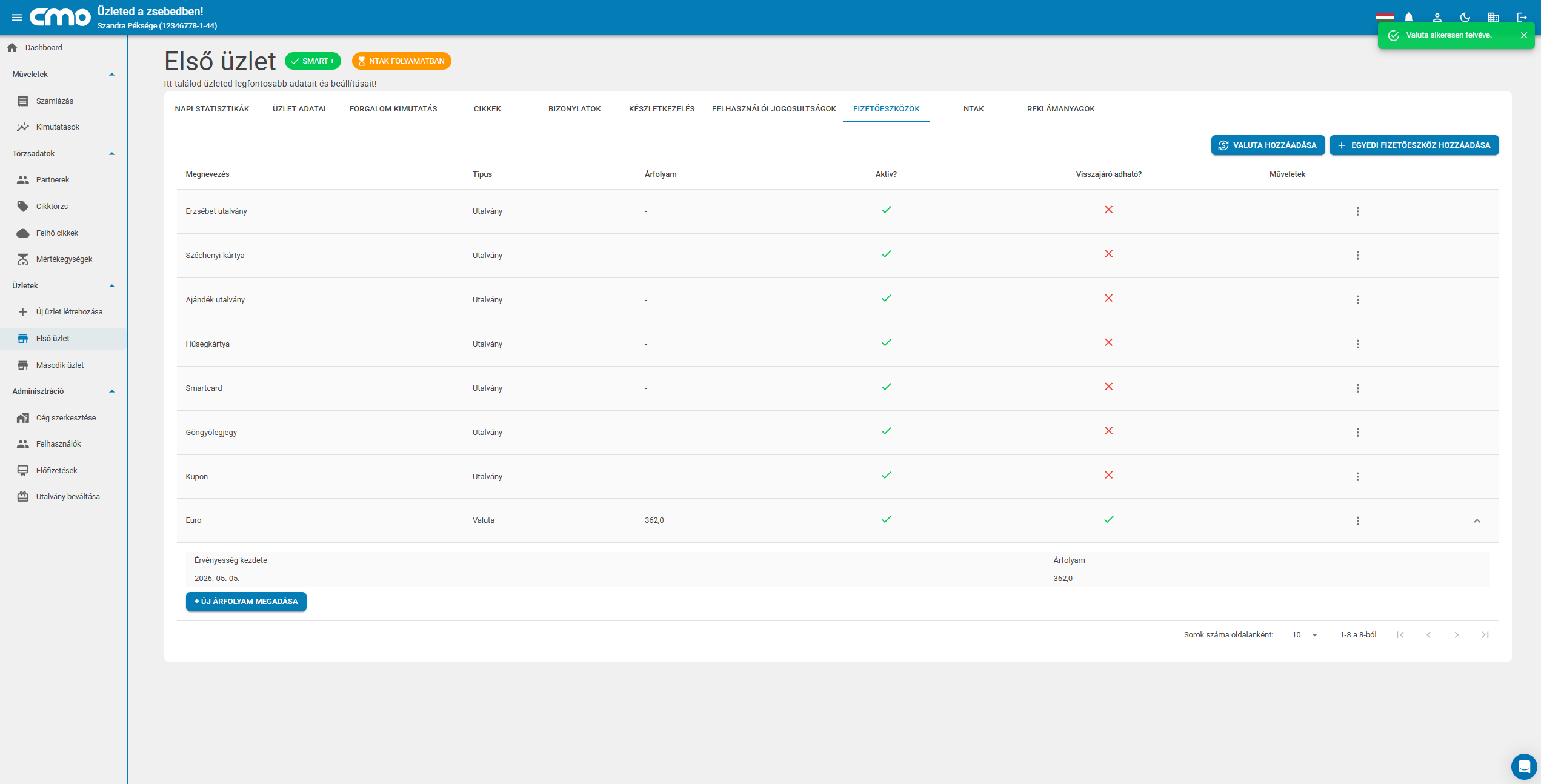
A rendszerben használható fizetési módok itt kezelhetők. Ha felveszünk egy új valutát, akkor annak az árfolyamát a valuta során végén található lenyítás gombra tudjuk megadni.
Lehet:
- új fizetőeszközt létrehozni
- új valutát létrehozni és annak aktuális árfolyamát beállítani
- meglévőket módosítani (csak utalványt), letiltani és törölni
Új valuta hozzáadása
Kattintsunk a jobb felső sarokban található "Valuta hozzáadása" gombra, majd egy egyszerű űrlap segítségével vehető fel új valuta.
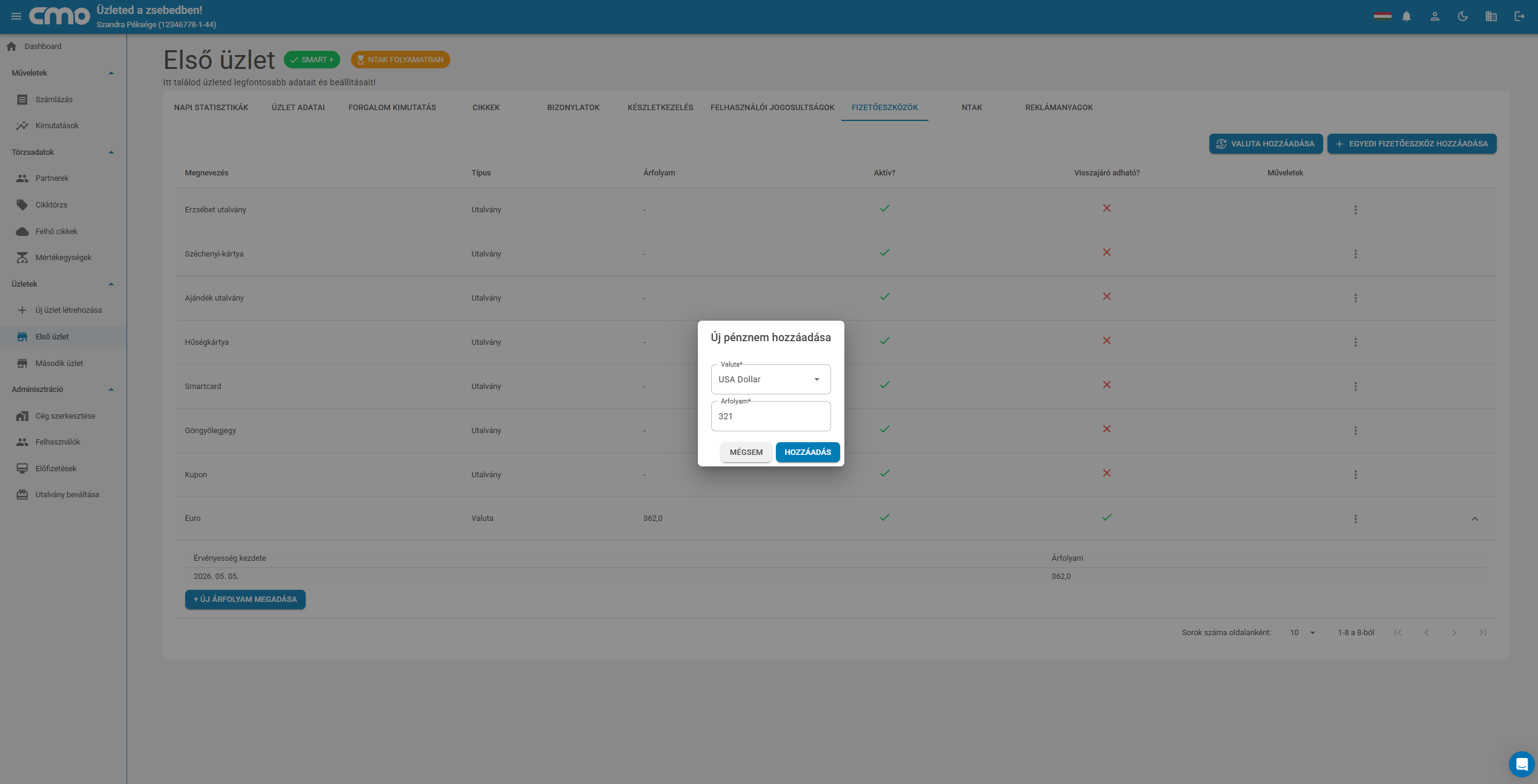
Új fizetőeszköz
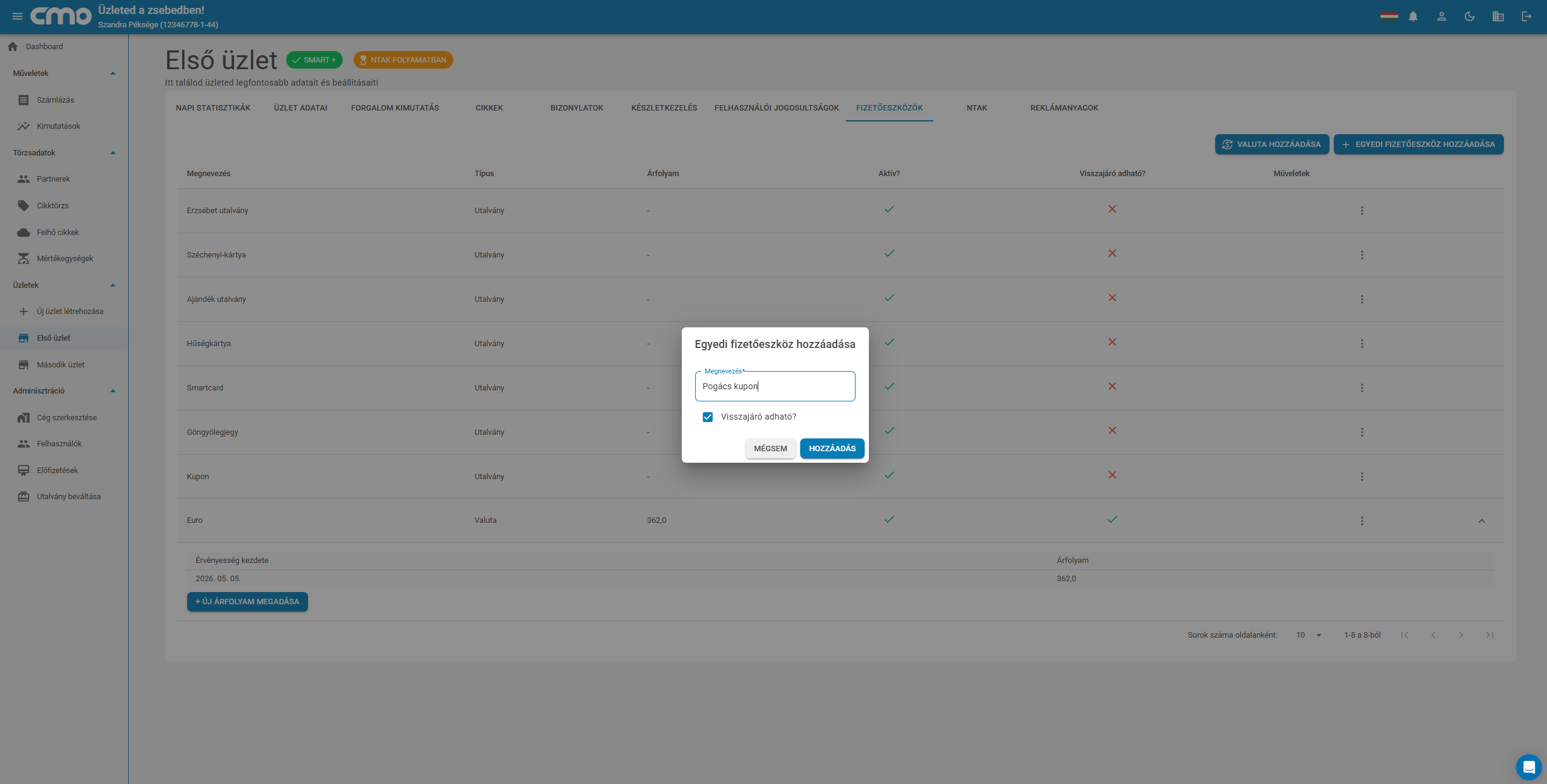
Egyszerű űrlap segítségével vehető fel új fizetési mód.
NTAK beállítások
Ez az összefoglaló csak egy rövid összefoglalás a pontos telepítési folyamatért kattintson ide.
Előfeltételek
Az NTAK rendszerében regisztrálni kell a vállalkozást és az üzletet. Ehhez itt található az MTÜ által kiadott hivatalos segédlet.
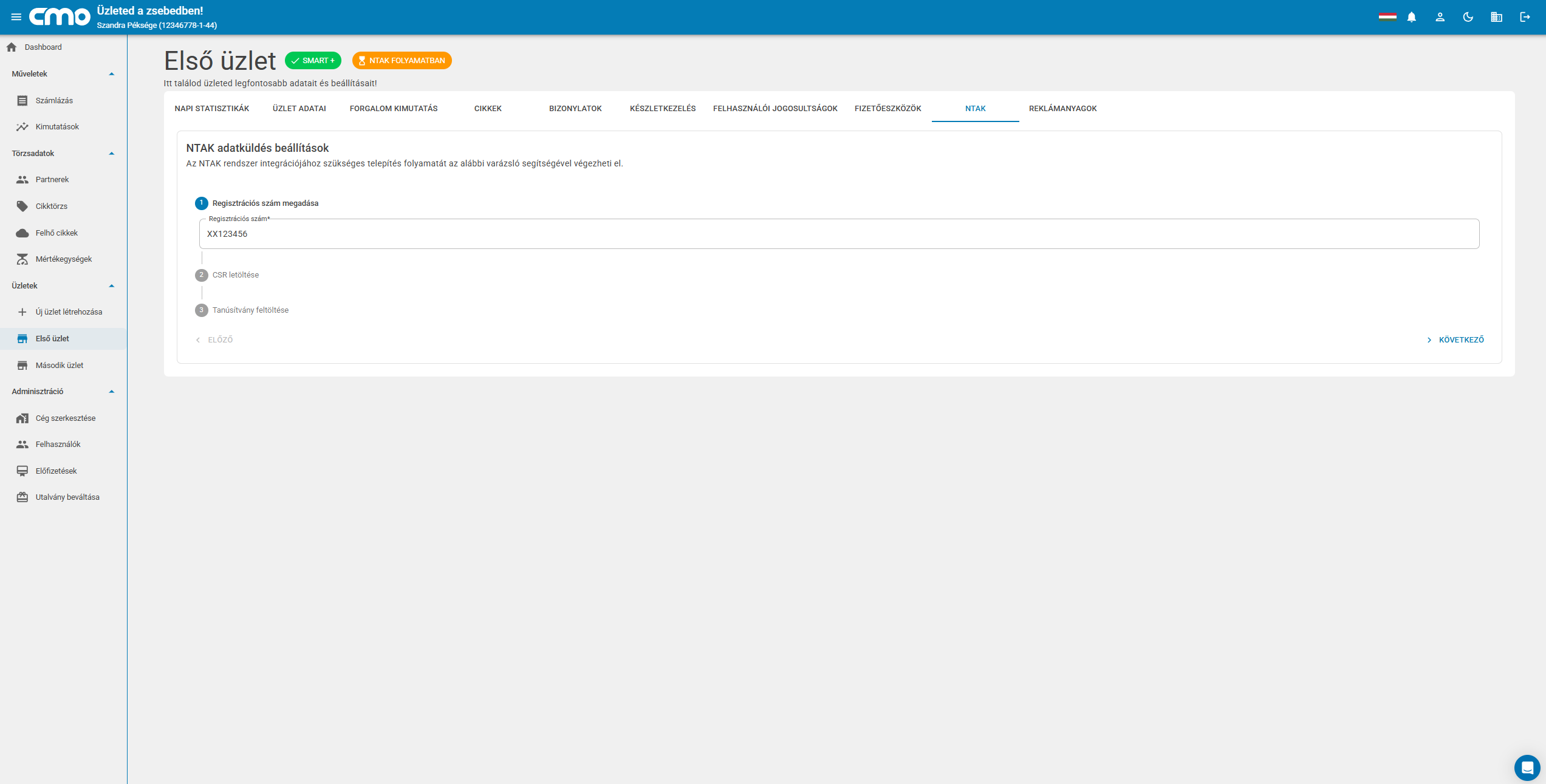
Regisztrációs szám megadása
Adjuk meg a regisztráció során kapott regisztrációs számot, majd kattintsunk a Következő gombra.
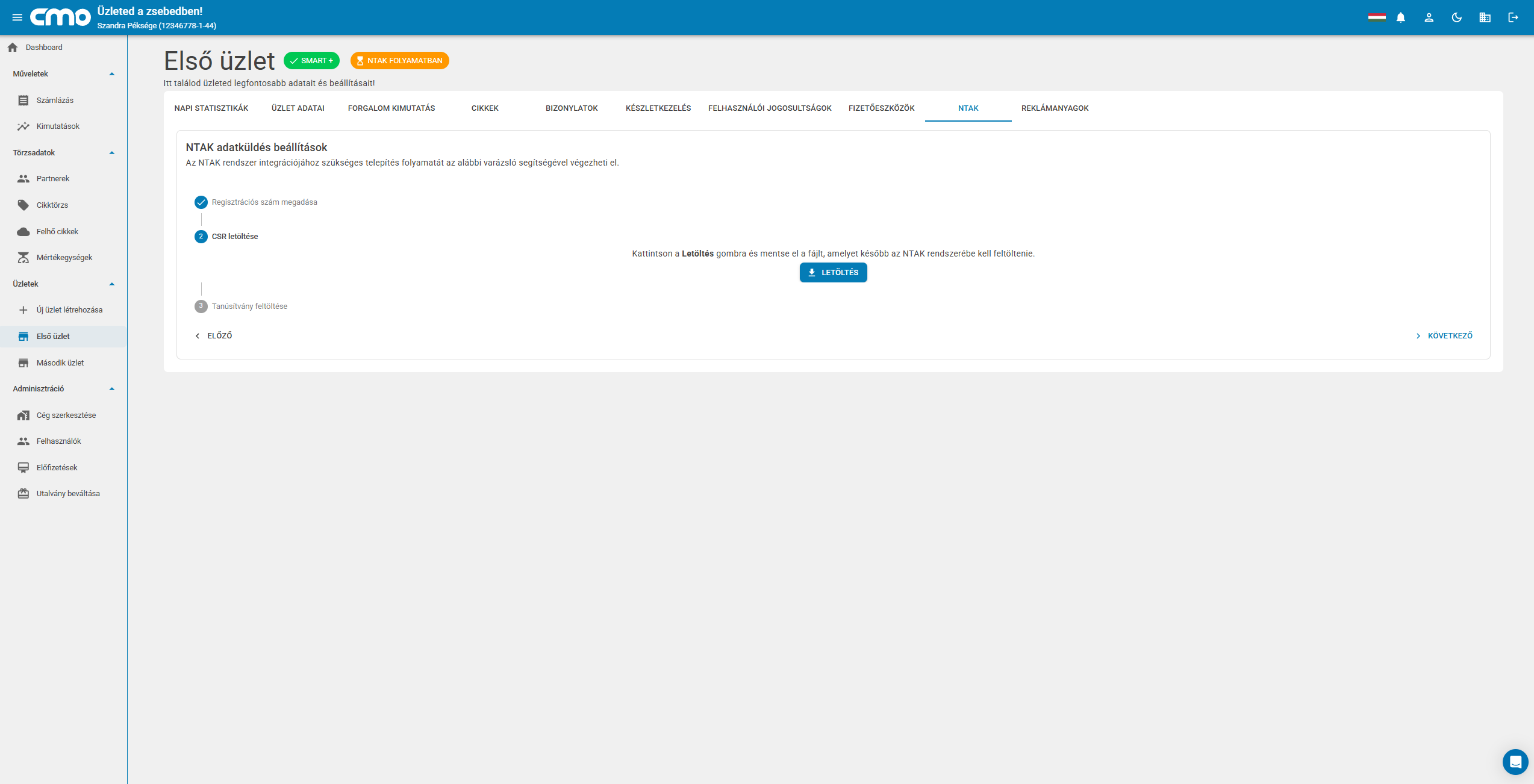
CSR letöltése
A Letöltés gombra kattintva töltsük le a rendszer által generált tanústvány aláírási kérelmet, majd töltsük fel az NTAK rendszerébe. A feltöltés után az NTAK rendszeréből le tudunk tölteni egy .cert kiterjesztésű fájlt, ami a tanúsítvány.
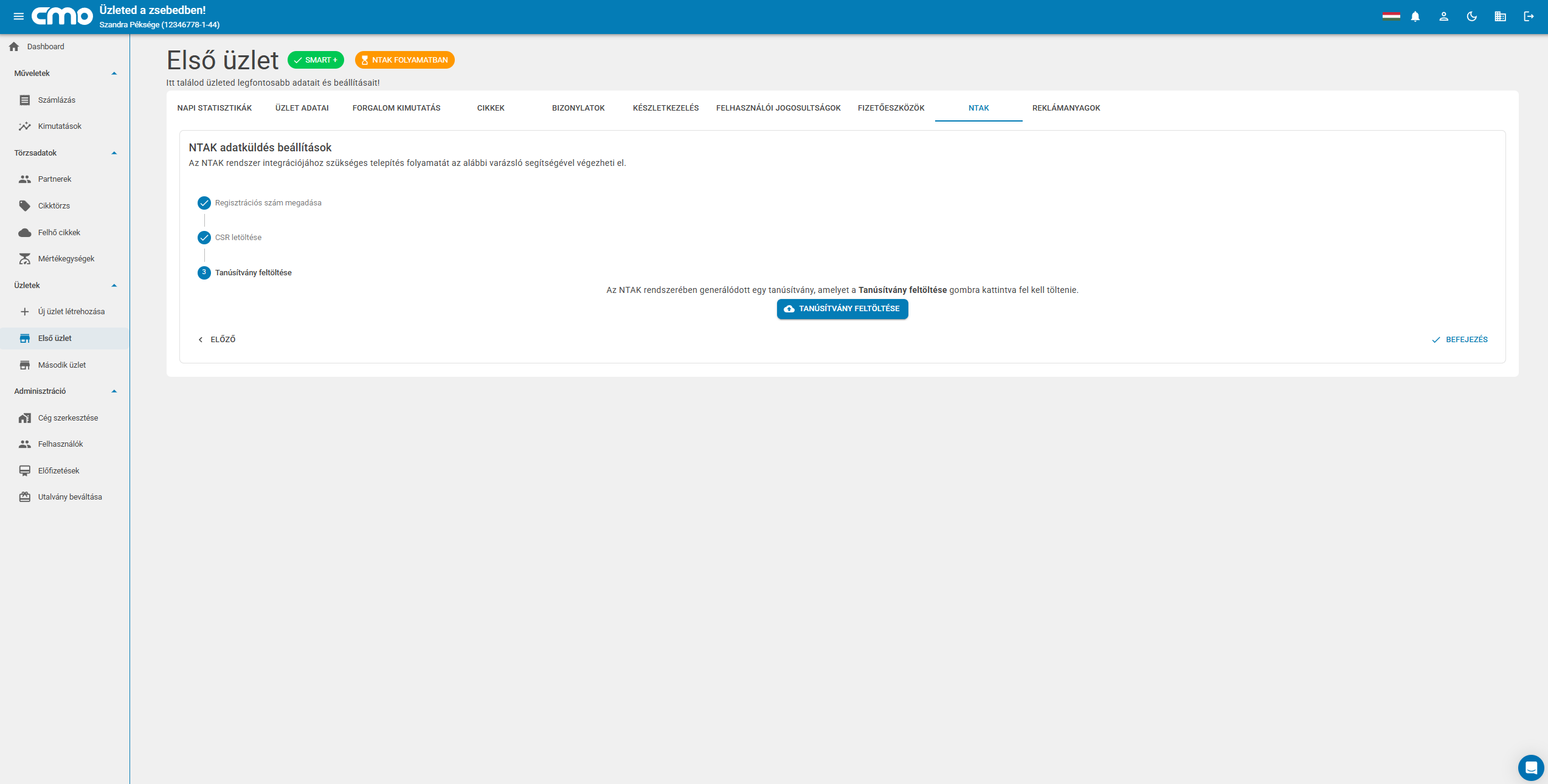
Tanúsítvány feltöltése
Töltsük fel a kapott tanúsítványt.
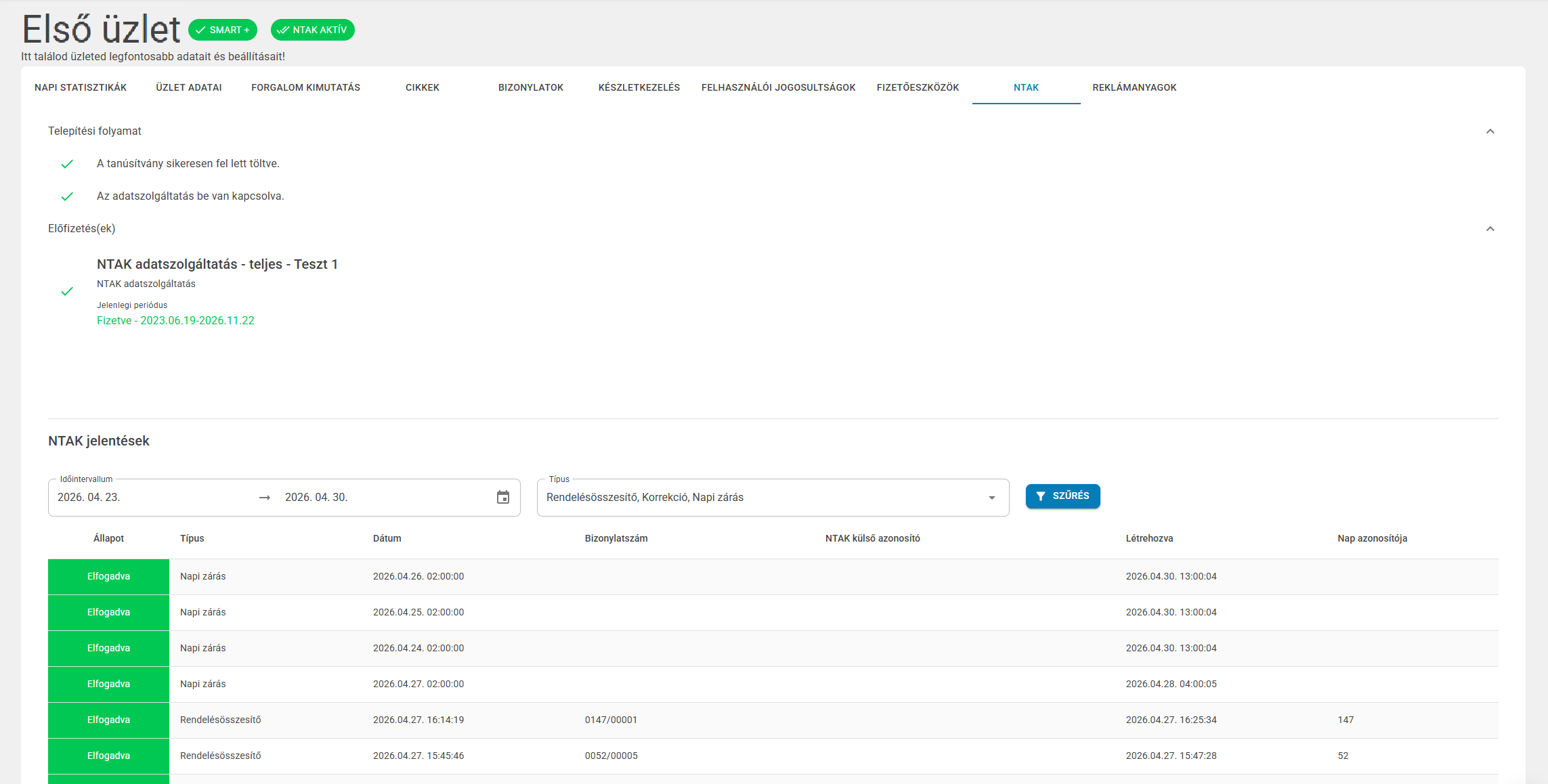
NTAK kapcsolat ellenőrzése
Amennyiben sikeres volt a telepítési folyamat, a jövőben az alábbihoz hasonló felület fogad minket.
Reklámanyagok
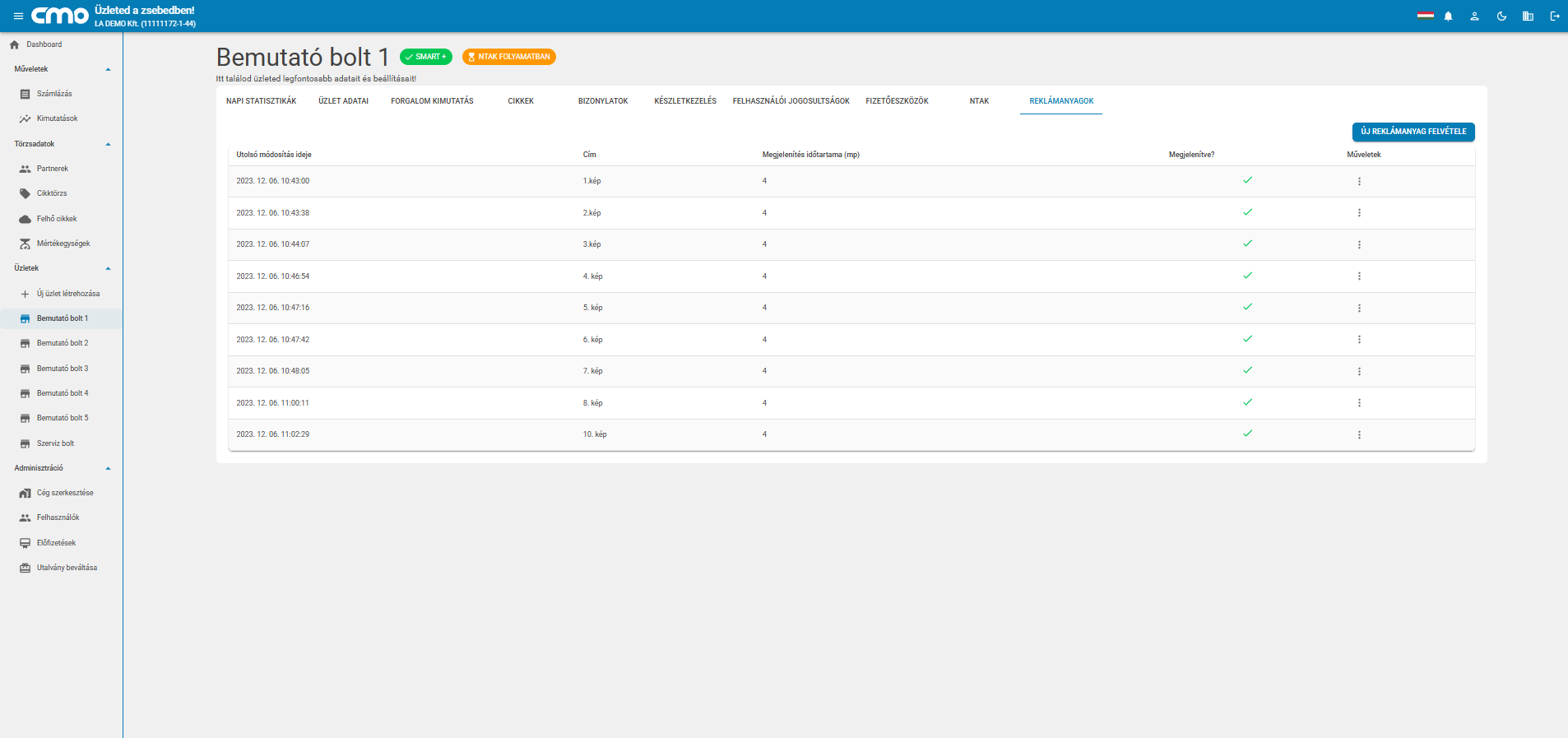
Az üzlethez tartozó megjelenítések kezelése:
- képek feltöltése
- megjelenési idő beállítása
- aktiválás/deaktiválás
Ez a modul marketing célokat szolgál.
Gyakran Ismételt Kérdések
Kérdés: Hol tudom beállítani, hogy az üzletemnél a szervízdíj automatikusan felszámolódjon?
Válasz: Tetszőleges üzlet részleteinél, az Üzlet adatai fülön, a Szervizdíj kezelése résznél adható meg.
Kérdés: Van aktív NTAK előfizetésem, de nincs beküldött adatom. Mi a teendő?
Válasz: Ellenőrizni kell, hogy van-e internet kapcsolat az ePénztárgépet futtató eszközön. Előfordulhat, hogy az eszköz nem tud szinkronizálni, így nem tudja beküldeni a bizonylatokat sem, amikből az NTAK adatszolgáltatás elemei készülnének.
Kérdés: Hibaüzenetet kapok az NTAK tanúsítvány feltöltésekor. Mi a teendő?
Válasz: A folyamatot nézzük át ismét ezen a linken. Ha biztosak vagyunk benne, hogy mindent jól csináltunk és továbbra sem sikerül a beállítás, akkor kérjük, vegye fele a kapcsolatot ügyfélszolgálatunkkal.
Kérdés: Hogyan tudom módosítani egy felhasználó jogosultságait?
Válasz: A felhasználói jogosultságok üzlethez kötöttek, így tetszőleges üzlet részleteinél a Felhasználói jogosultságok fület kell választanunk. A jogosultságok szerkesztése azonban Smart+ előfizetéshez kötött.
Kérdés: Hogyan tudok új fizetőeszközt felvenni az ePénztárgép alkalmazásba?
Válasz: A fizetőeszközök üzlethez kötöttek, így tetszőleges üzlet részleteinél a Fizetőeszközök fület kell választanunk. A létrehozás után az ePénztárgép alkalmazáson el kell végezni egy szinkronizációt, hogy megjelenjen az új fizetőeszköz. Napnyitott állapotban nem fog megjelenni az új fizetőeszköz, először egy napzárást kell elvégezni, amennyiben van nyitott adóügyi nap.
Kérdés: Módosítottam egy cikk árát, ami szerepel az üzletemben, de nem frissült az ePénztárgép alkalmazásban. Mi a teendő?
Válasz: A cikkek módosulásának szinkronizációja szükséges az ePénztárgép alkalmazásban. Ez bizonyos időközönként automatikusan megtörténik, de egy kézi szinkronizáció azonnali eredményt hozhat.
Kérdés: Felvettem egy cikket az üzlethez, de nem jelenik meg az ePénztárgép alkalmazásban. Mi a teendő?
Válasz: A cikkek módosulásának szinkronizációja szükséges az ePénztárgép alkalmazásban. Ez bizonyos időközönként automatikusan megtörténik, de egy kézi szinkronizáció azonnali eredményt hozhat. Ha még ekkor sem jelenik meg, akkor érdemes meggyőződni, hogy a cikk meg van-e jelölve Aktívként. Ezt az információt a cikk sorában az Aktív? oszlopban találjuk.
Kérdés: Miért kapok e-mailt, amikor nincs NTAK előfizetésem?
Válasz: Mert előfordulhat, hogy korábban aktív NTAK adatküldéssel rendelkeztél, de az nem lett lezárva. Kérjük, vedd fel a kapcsolatot ügyfélszolgálatunkkal.
Kérdés: Hol tudom kikapcsolni az NTAK adatküldést?
Válasz: Kérjük, vedd fel a kapcsolatot ügyfélszolgálatunkkal.
Kérdés: Frissítettem egy cikk árát a Cikktörzsben, de nem frissültek az árak. Mi a teendő?
Válasz: A cikk árának frissítése a cikktörzsben nem okozza az üzletben található cikk árának frissítését. Ilyenkor két lehetőségünk van:
- Az adott üzletben, a Cikkek fülön, a cikk sorának végén a műveletek gombra nyomunk, majd itt a Cikk árának frissítése a cikktörzsből gombra nyomunk.
- Az adott üzletben, a Cikkek fülön, a műveletek gombra nyomunk, majd itt kiválasztjuk az Összes cikk árának frissítése a cikktörzsből lehetőséget. Bármelyiket is választjuk, a frissítés hatására létrejön egy vagy több szinkronizálandó elem, amelyet az ePénztárgép alkalmazásban végre kell hajtani.
Ha az utóbbi lehetőséget választjuk, akkor az összes ár felülírásra kerül, ezért használjuk körültekintően!