Számlázás
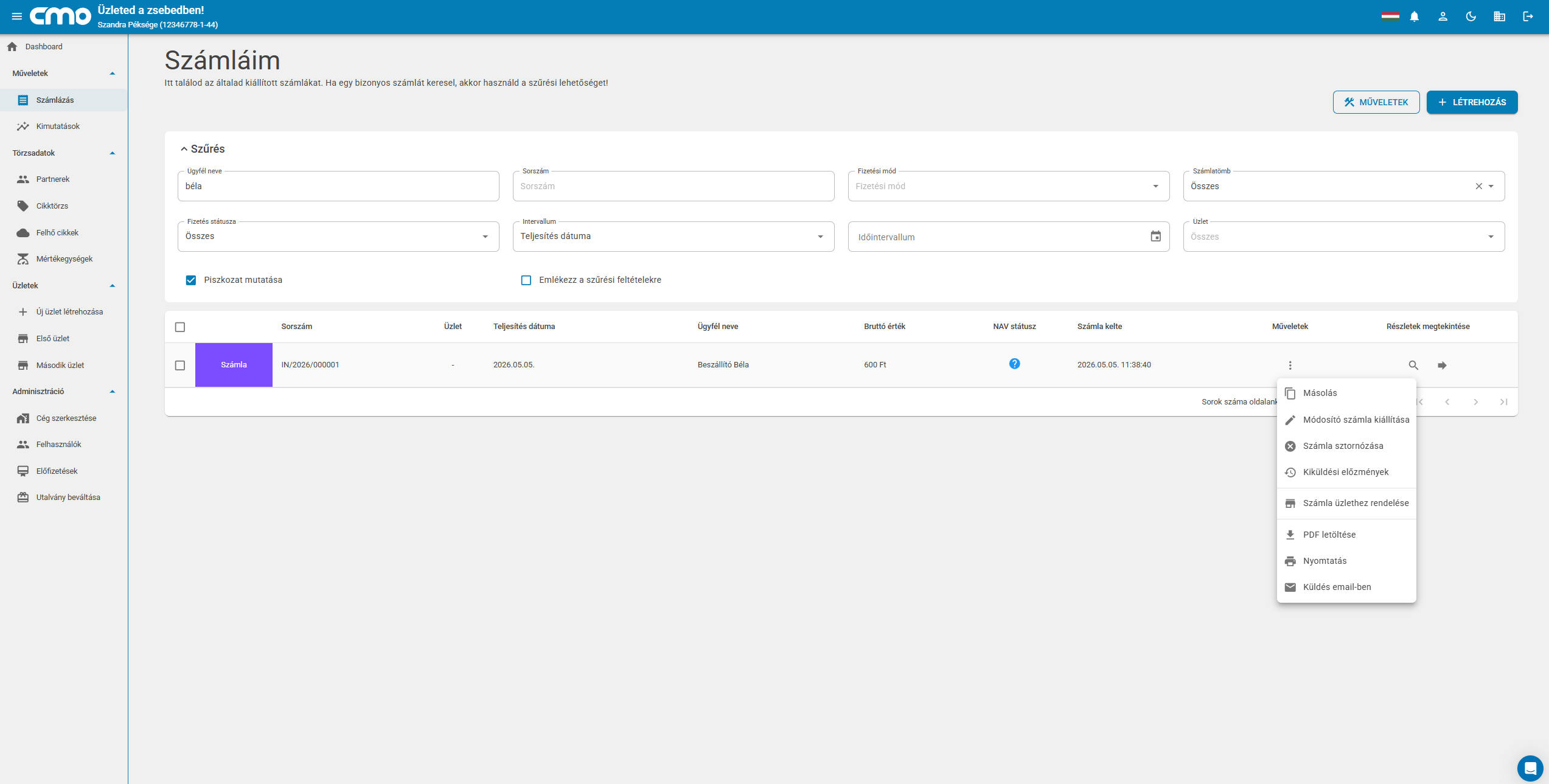
A Számlázás modul biztosítja a rendszerben kiállított számlák teljes körű kezelését. Itt érhetők el a már létrehozott bizonylatok, valamint innen indítható új számla kiállítása is.
A lista nézetben minden számla áttekinthető formában jelenik meg. A táblázat tartalmazza többek között a számla sorszámát, a teljesítés dátumát, az ügyfél nevét, a bruttó értéket, valamint a NAV státuszt. A jobb oldalon elérhető műveletek segítségével gyorsan elvégezhetők a leggyakoribb feladatok, például másolás, sztornózás, PDF letöltés vagy nyomtatás.
A felső szűrőpanel segítségével a számlák különböző feltételek szerint kereshetők vissza. Szűrhető például ügyfél név, sorszám, fizetési mód, státusz vagy dátum intervallum alapján, így nagy mennyiségű adat esetén is gyorsan megtalálható a keresett bizonylat.
Műveletek és tömeges kezelés
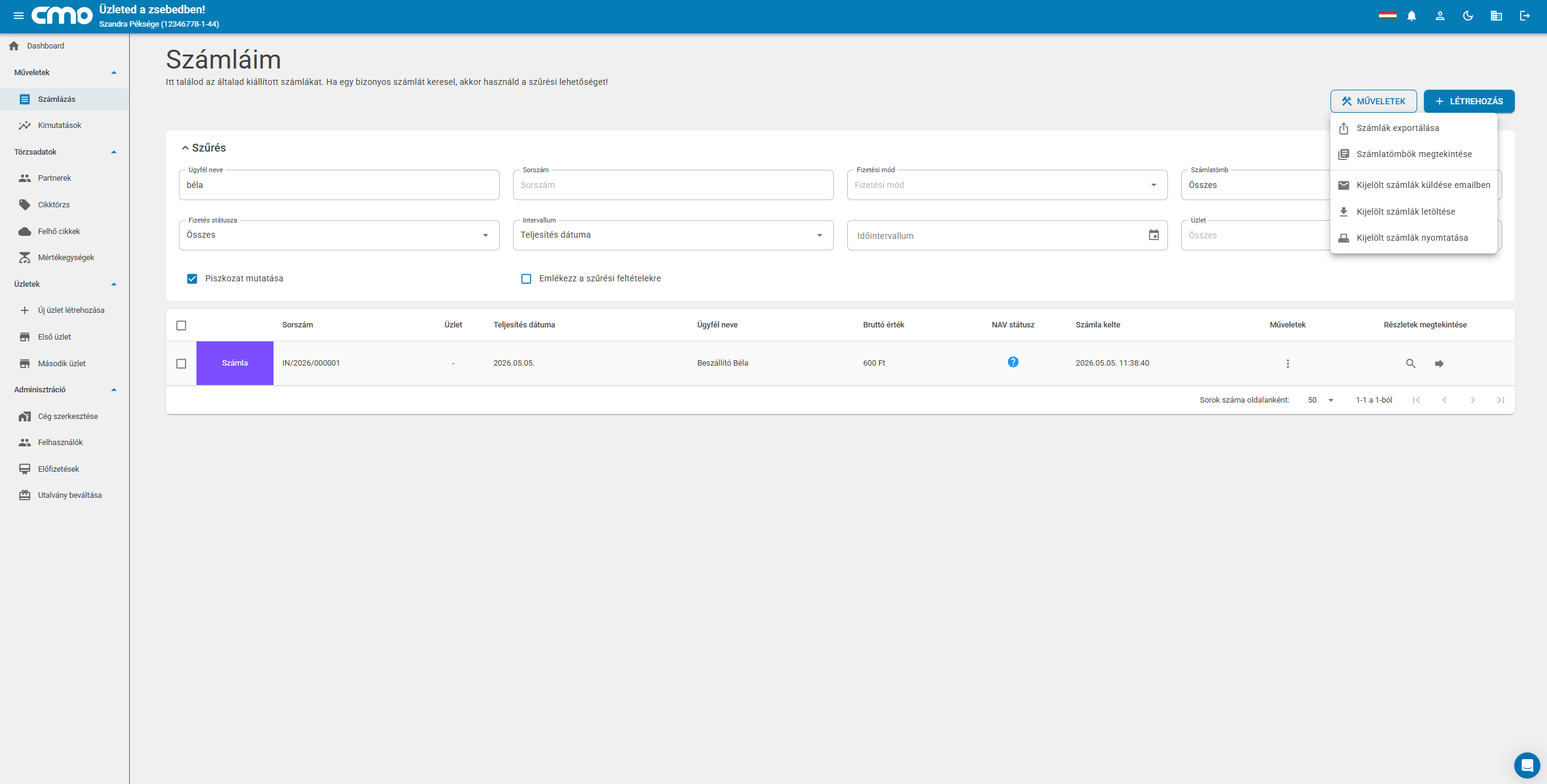
A „Műveletek” menüben további lehetőségek érhetők el, amelyek elsősorban tömeges feldolgozásra szolgálnak. Innen indítható például számlák exportálása, vagy a kijelölt számlák együttes letöltése, nyomtatása, illetve e-mailben történő kiküldése.
Ez a funkció jelentősen megkönnyíti az adminisztrációt, különösen nagyobb mennyiségű számla kezelése esetén.
Új számla kiállítása
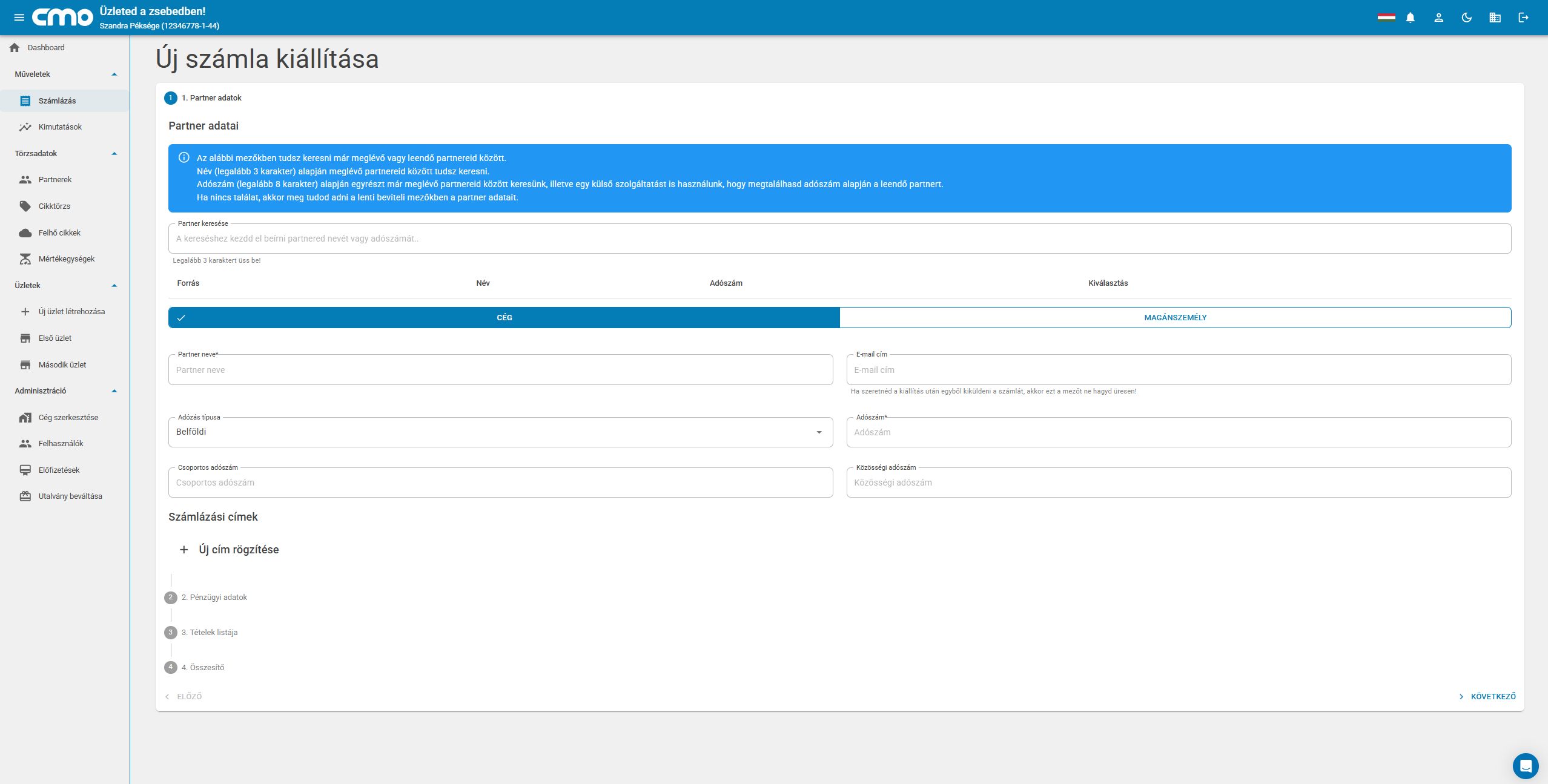
Új számla létrehozása a „Létrehozás” gombbal indítható. A folyamat több lépésből áll, amely végigvezeti a felhasználót a szükséges adatok megadásán.
Partner adatok
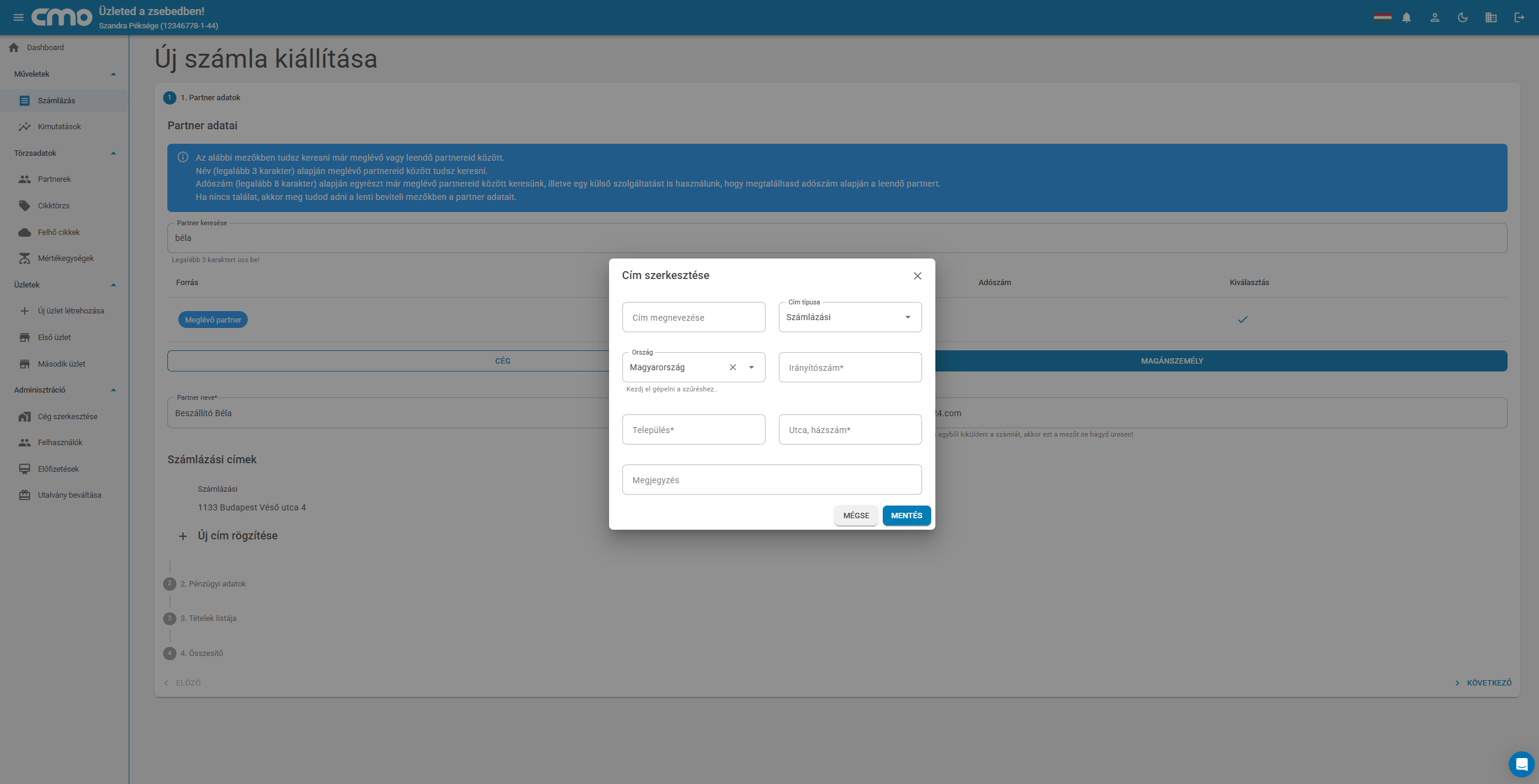
A számla kiállítása a partner kiválasztásával kezdődik. A rendszer lehetőséget biztosít meglévő partnerek keresésére név vagy adószám alapján.
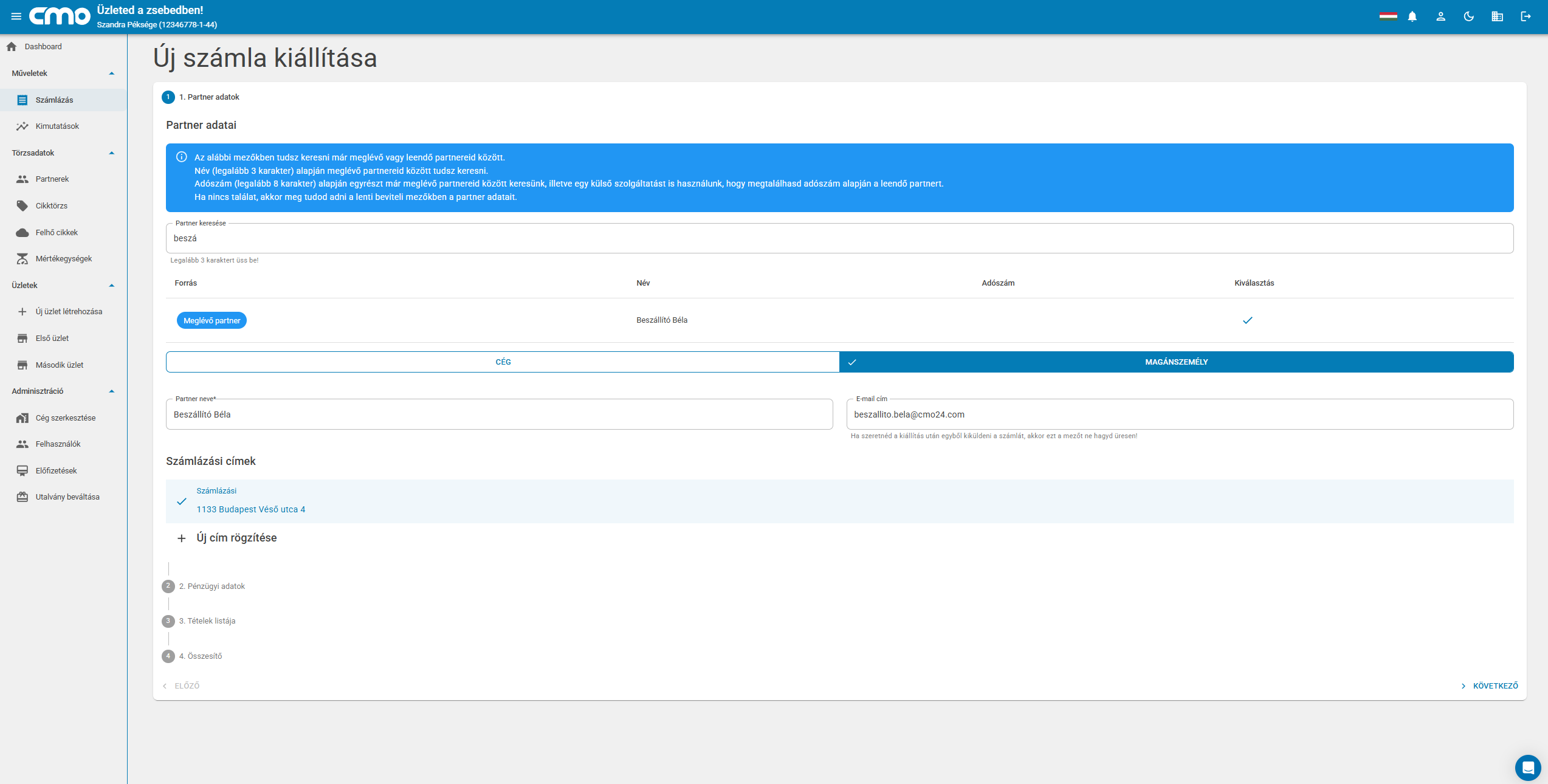
Amennyiben a partner még nem szerepel a rendszerben, manuálisan is rögzíthető. Megadható, hogy cégről vagy magánszemélyről van szó, valamint rögzíthetők az alapadatok, például név, e-mail cím és adószám.
A számlázási cím külön kezelhető, amely egy felugró ablakban adható meg részletesen.
Pénzügyi adatok
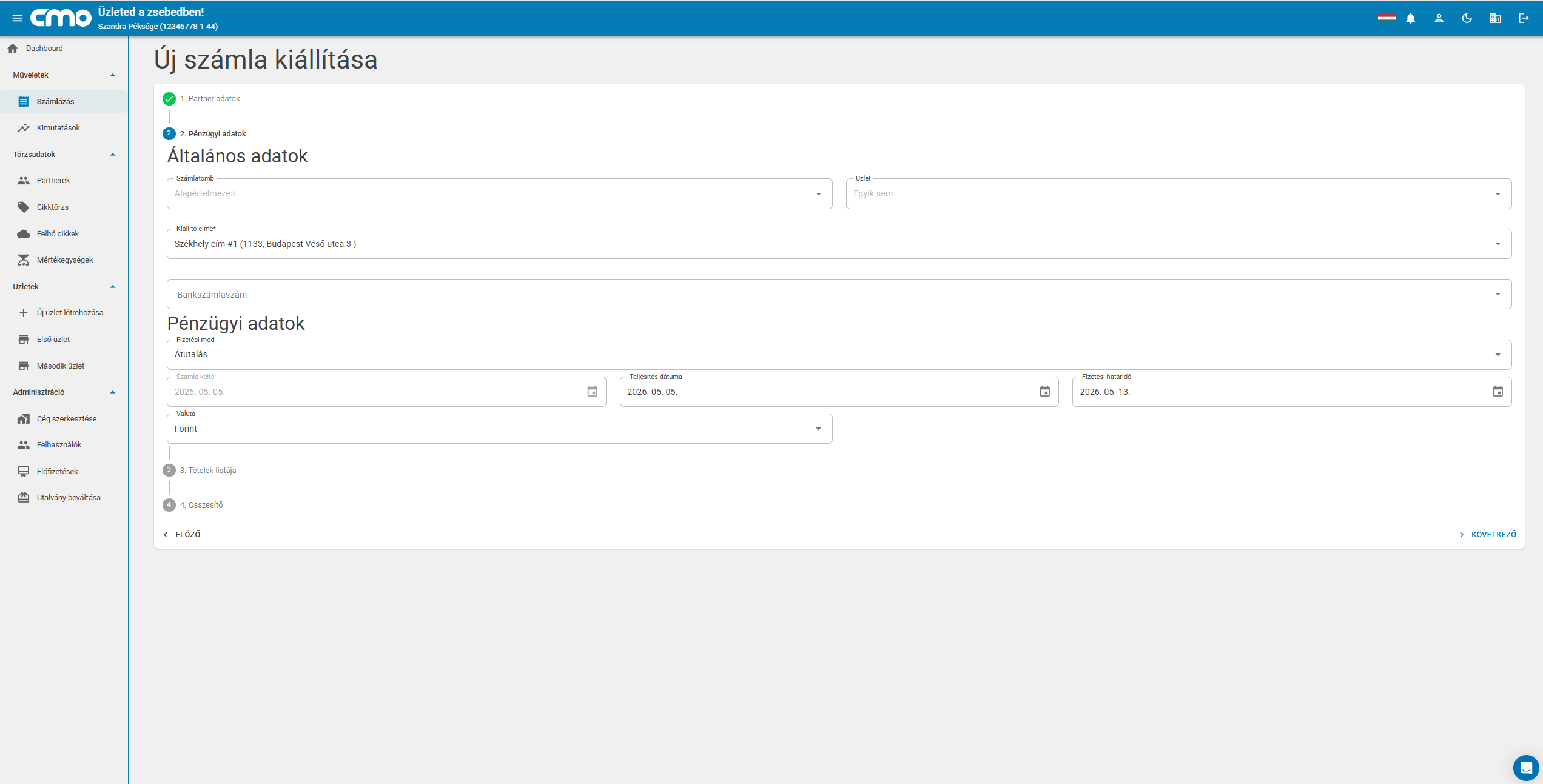
Ebben a lépésben állíthatók be a számla általános és pénzügyi paraméterei. Ilyen például a számlatömb kiválasztása, a kiállítás dátuma, a teljesítés dátuma, valamint a fizetési határidő.
Megadható a fizetési mód is (például készpénz vagy átutalás), valamint a számla pénzneme.
Tételek hozzáadása
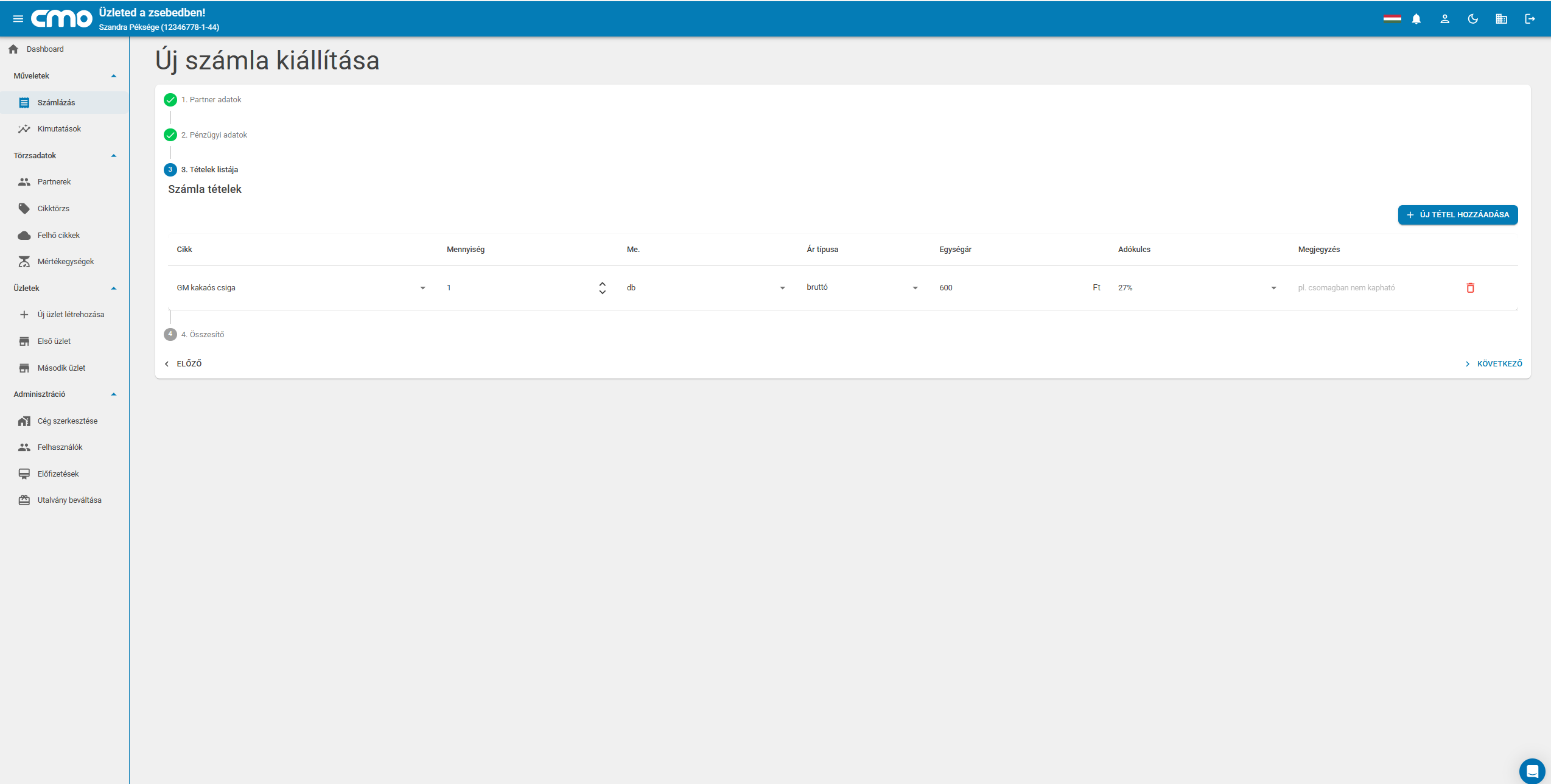
A számlához tartozó tételek ebben a lépésben rögzíthetők. A cikkek kiválaszthatók a cikktörzsből, így a rendszer automatikusan kitölti az alapadatokat, például az egységárat és az ÁFA kulcsot.
Megadható a mennyiség, az ár típusa (nettó vagy bruttó), valamint egyedi megjegyzés is fűzhető a tételhez.
Összegzés és véglegesítés
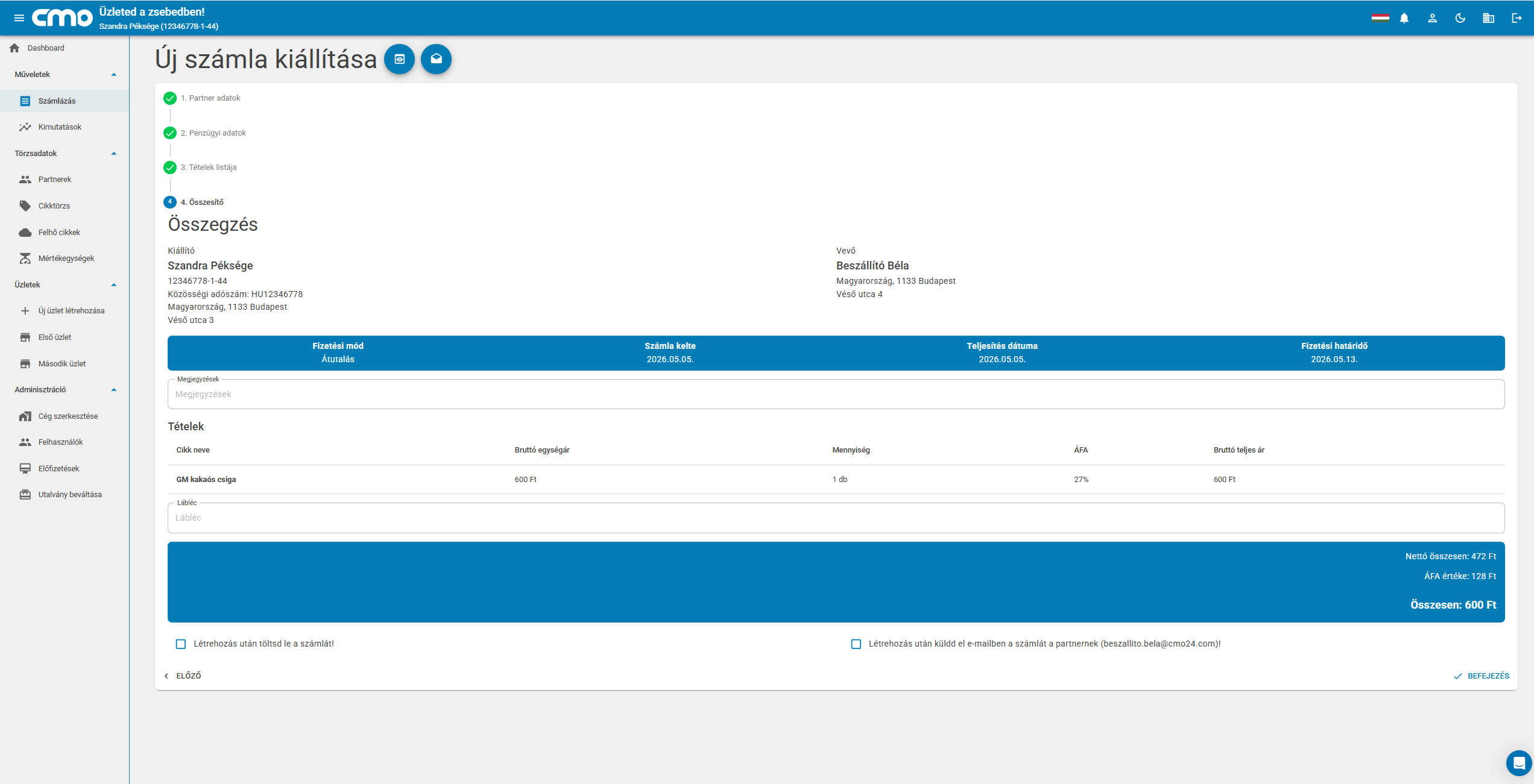
Az utolsó lépésben a rendszer összegzi a számla adatait. Itt ellenőrizhető minden korábban megadott információ, beleértve a partner adatokat, tételeket és pénzügyi adatokat.
A véglegesítés után a számla létrejön, és szükség esetén azonnal letölthető vagy megnyitható.
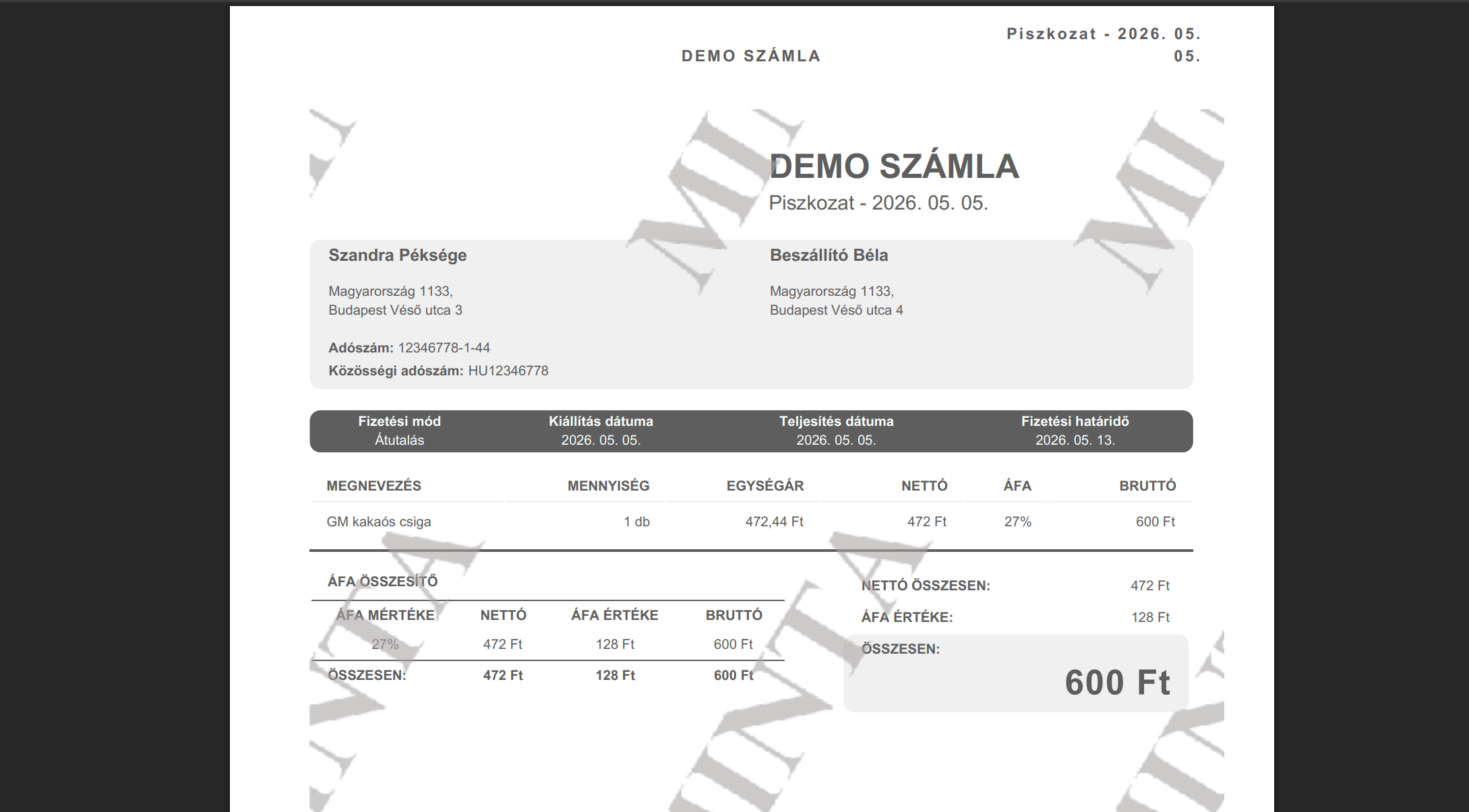
Számla részletei
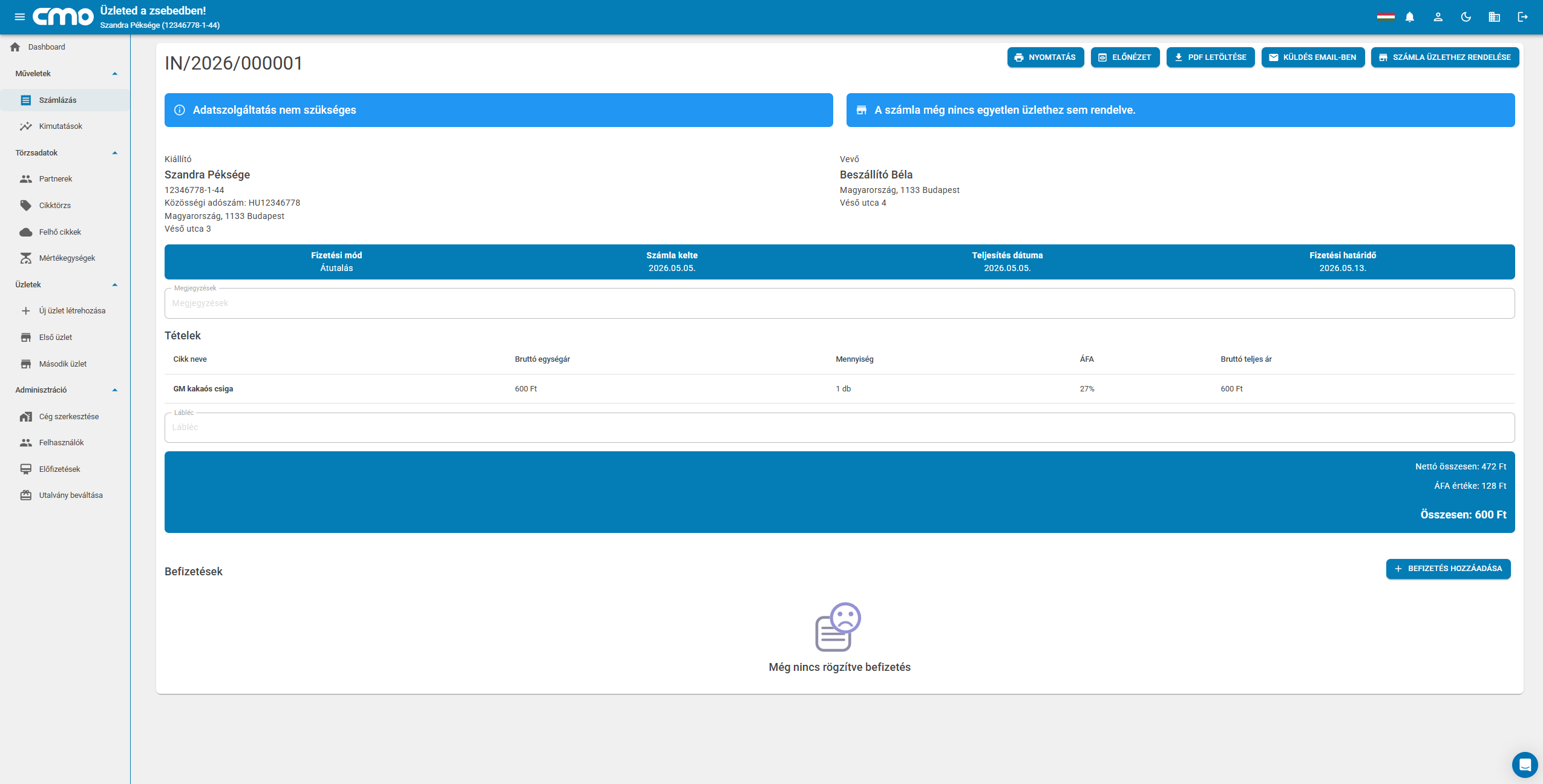
A létrehozott számlák részletes nézete további műveleteket tesz lehetővé. Innen indítható a nyomtatás, előnézet, PDF letöltés vagy e-mailben történő kiküldés.
A rendszer jelzi a NAV státuszt, valamint megjeleníti a számla teljes tartalmát strukturált formában.
Befizetések kezelése
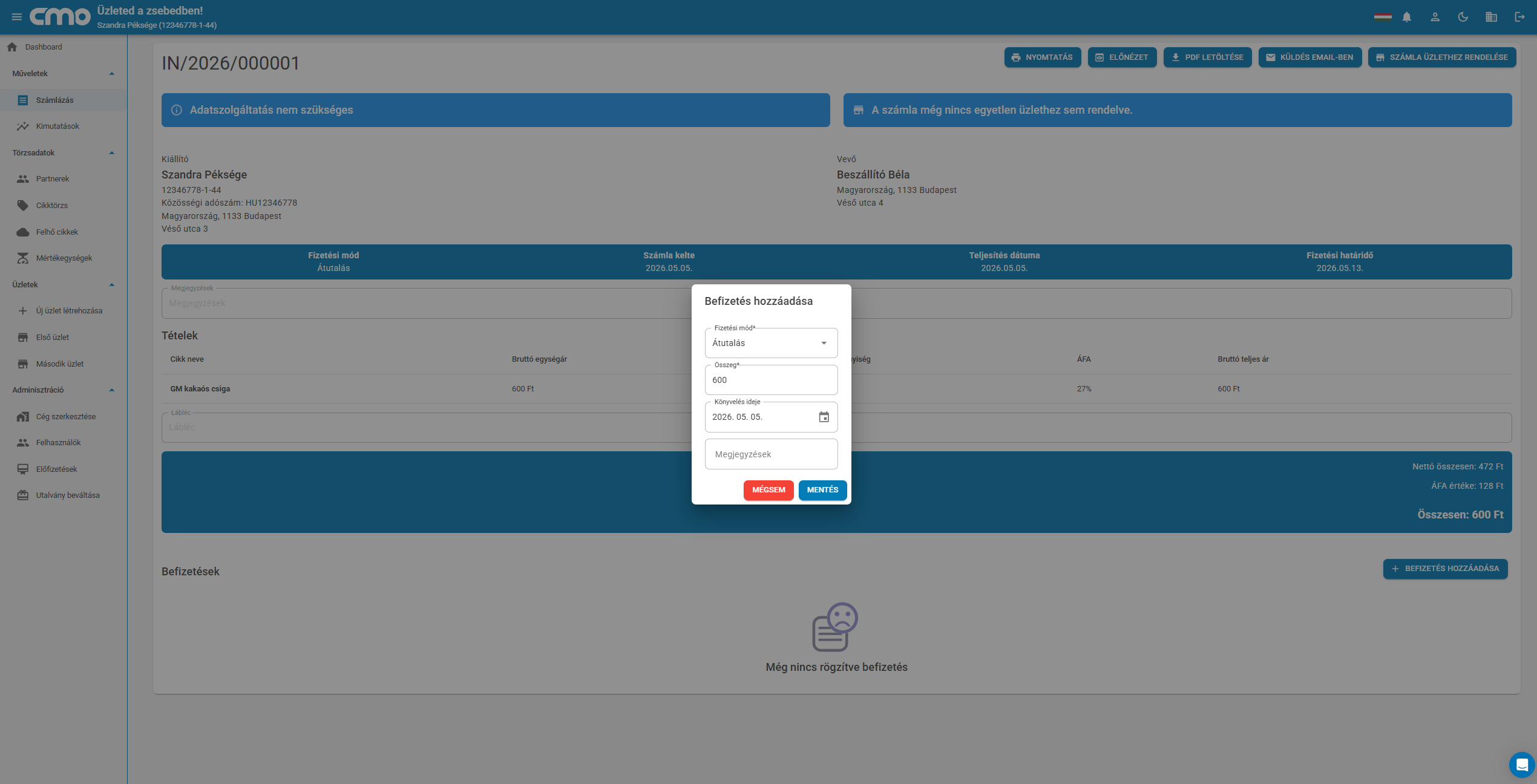
A számlákhoz befizetések is rögzíthetők, amelyek segítségével nyomon követhető a kiegyenlítés állapota. Megadható a fizetési mód, az összeg, valamint a könyvelési dátum.
Ez a funkció különösen hasznos átutalásos számlák esetén.
Számla üzlethez rendelése
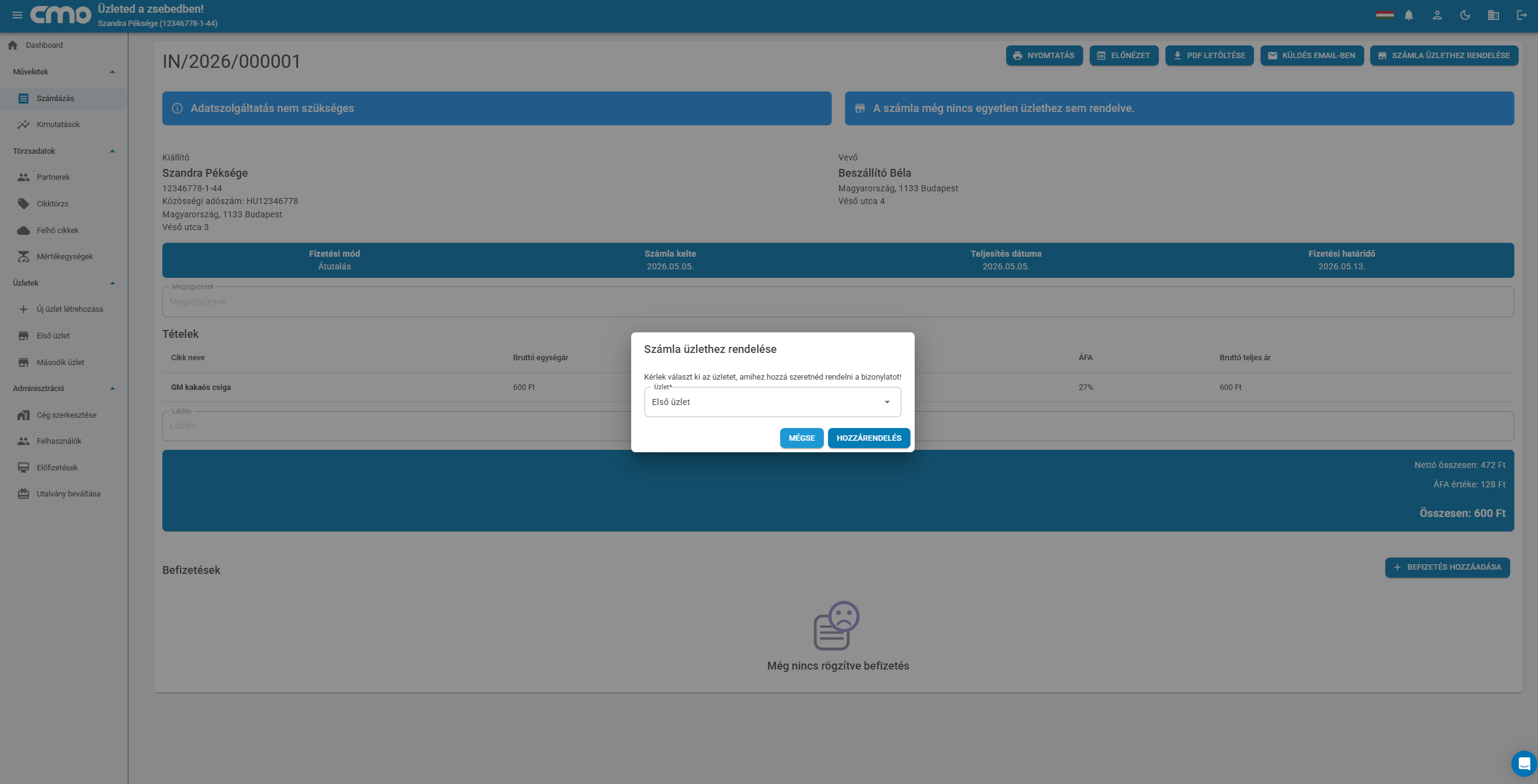
Lehetőség van a számlák üzletekhez történő hozzárendelésére is. Ez akkor hasznos, ha a vállalkozás több telephellyel vagy üzlettel rendelkezik, és szükséges a forgalom külön kezelése.
Számla módosítása
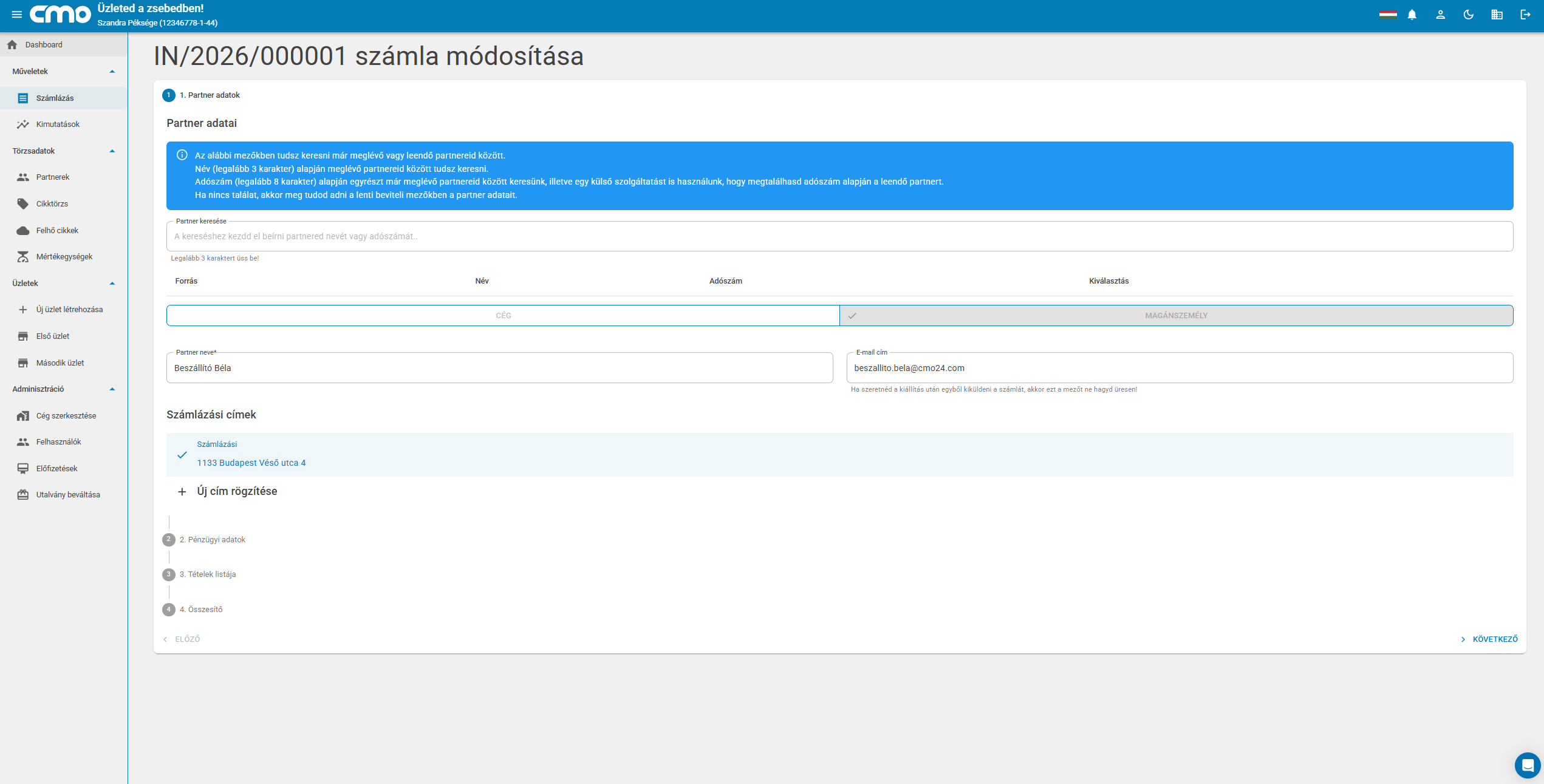
A már kiállított számlák bizonyos adatai módosíthatók a rendszerben, amennyiben a jogszabályi környezet ezt lehetővé teszi. A módosítási folyamat felépítése megegyezik az új számla létrehozásának lépéseivel, így a felhasználó egy ismerős, lépésről lépésre vezetett felületen dolgozhat.
A módosítás a számla részleteinél érhető el, ahol a „Módosítás” művelet kiválasztásával indítható el.
Partner adatok módosítása
Módosító számla létrehozása esetén nincs lehetőséges a partner módosítására. Abban az esetben, ha a partner adatokban hibák lennének, akkor a jelen számlát sztornózni kell, a partner adatait módosítani kell a Partnerek oldalon, majd létrehozni egy új számlát.
Pénzügyi adatok módosítása
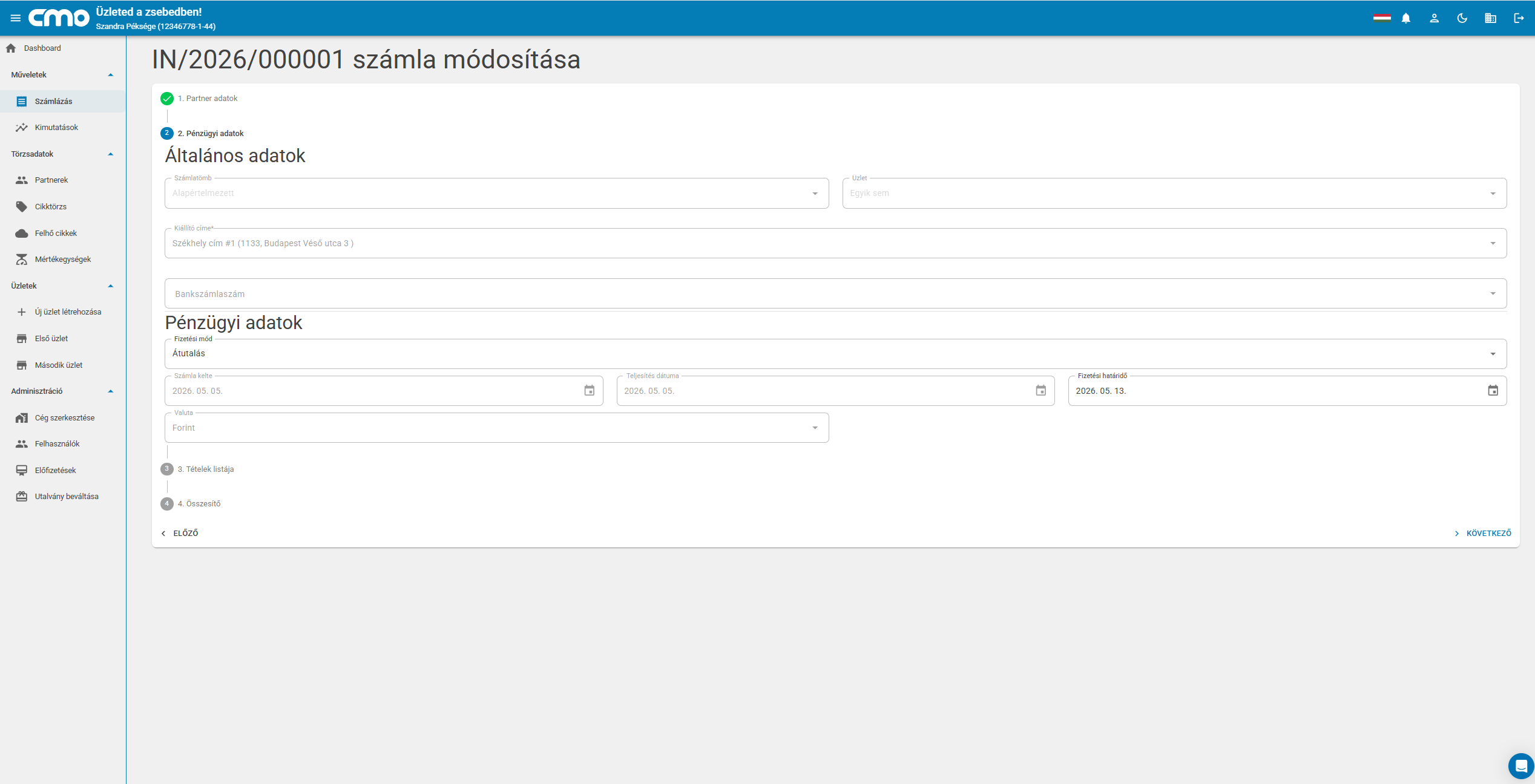
Ebben a lépésben a számla pénzügyi paraméterei módosíthatók. Ide tartozik például a fizetési mód, a teljesítés dátuma, a kiállítás dátuma, valamint a fizetési határidő.
Fontos, hogy bizonyos mezők – például a számlatömb vagy egyes dátumok – a rendszer beállításaitól és a számla állapotától függően korlátozottan módosíthatók.
Tételek módosítása
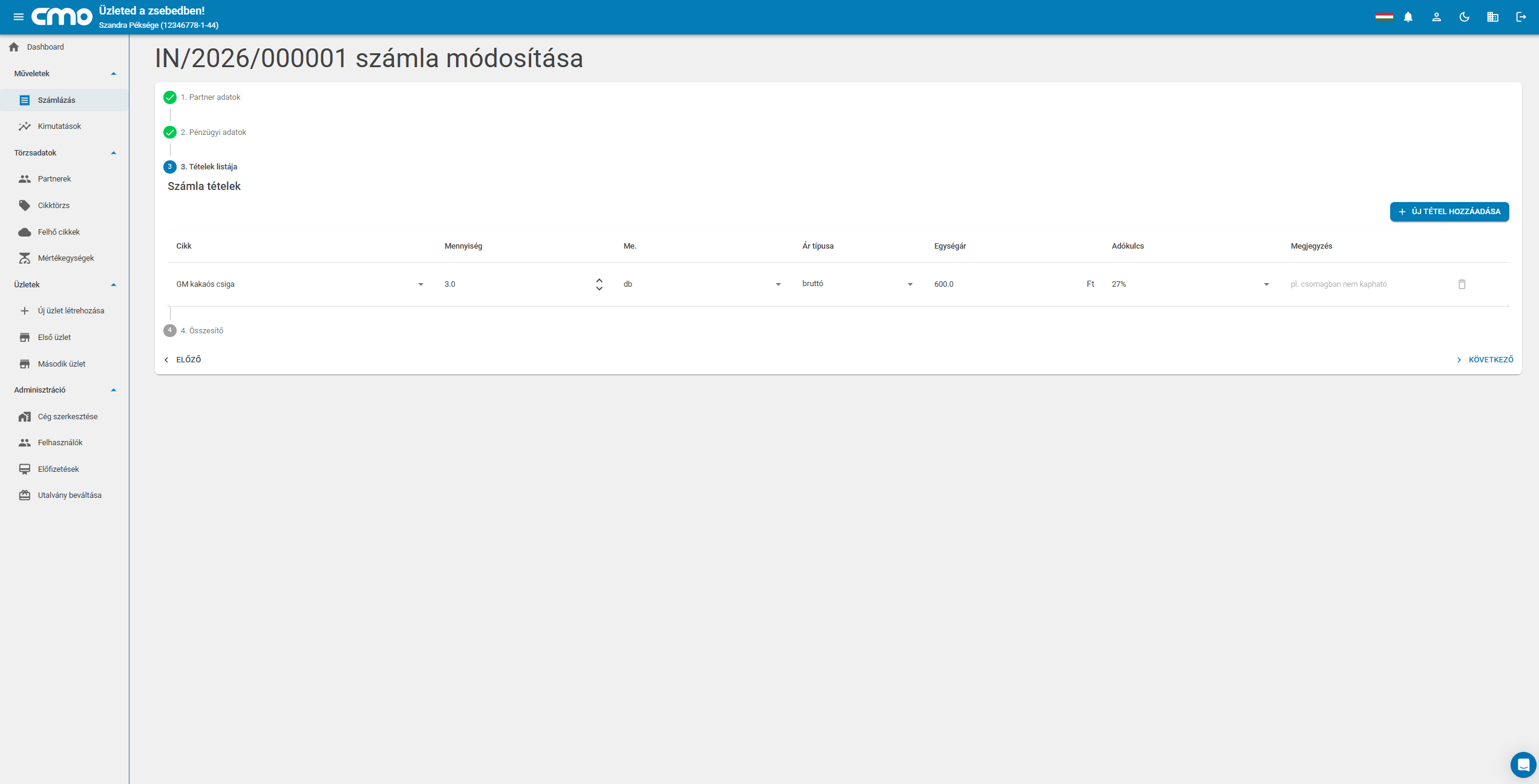
A számla tételei szintén szerkeszthetők ebben a lépésben. Lehetőség van:
- meglévő tételek mennyiségének módosítására,
- egységár változtatására,
- új tételek hozzáadására,
- illetve tételek eltávolítására.
A cikkek kiválasztása továbbra is a cikktörzsből történik, így az árak és ÁFA kulcsok automatikusan kitöltésre kerülnek.
Véglegesítés
A módosítási folyamat végén a rendszer ismét összegzi a számla adatait. A változtatások ellenőrzése után a módosított számla menthető.
A mentést követően a számla frissített adatokkal kerül tárolásra, és azonnal elérhető a lista nézetben, valamint a részletek oldalon.
Fontos megjegyzések
A számlák módosítása mindig körültekintést igényel. Egyes esetekben – például ha a számla már beküldésre került a NAV felé – a módosítás helyett sztornózó vagy helyesbítő számla kiállítása szükséges.
A rendszer ennek megfelelően korlátozhatja az egyes mezők szerkeszthetőségét, biztosítva a jogszabályoknak való megfelelést.
Számla sztornózása
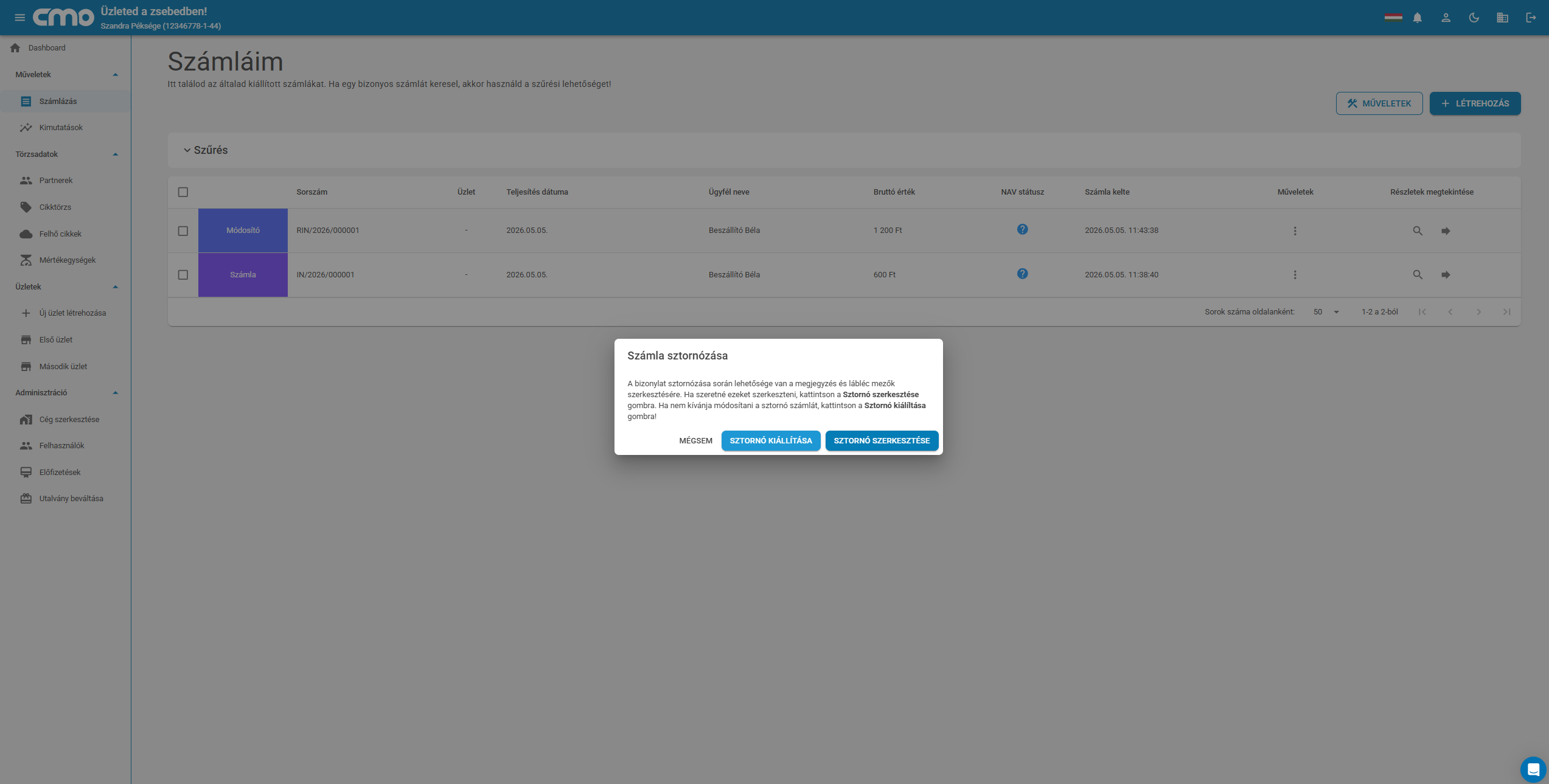
A számlák sztornózása akkor szükséges, ha egy már kiállított számlát teljes egészében érvényteleníteni kell. A művelet a számlalistából indítható, ahol a kiválasztott számlához tartozó műveletek közül a „Sztornózás” opció érhető el.
A rendszer egy megerősítő ablakot jelenít meg, ahol két lehetőség közül választhatunk:
- Sztornó kiállítása – azonnali sztornózás
- Sztornó szerkesztése – módosításokkal indított sztornó
Sztornó számla létrehozása
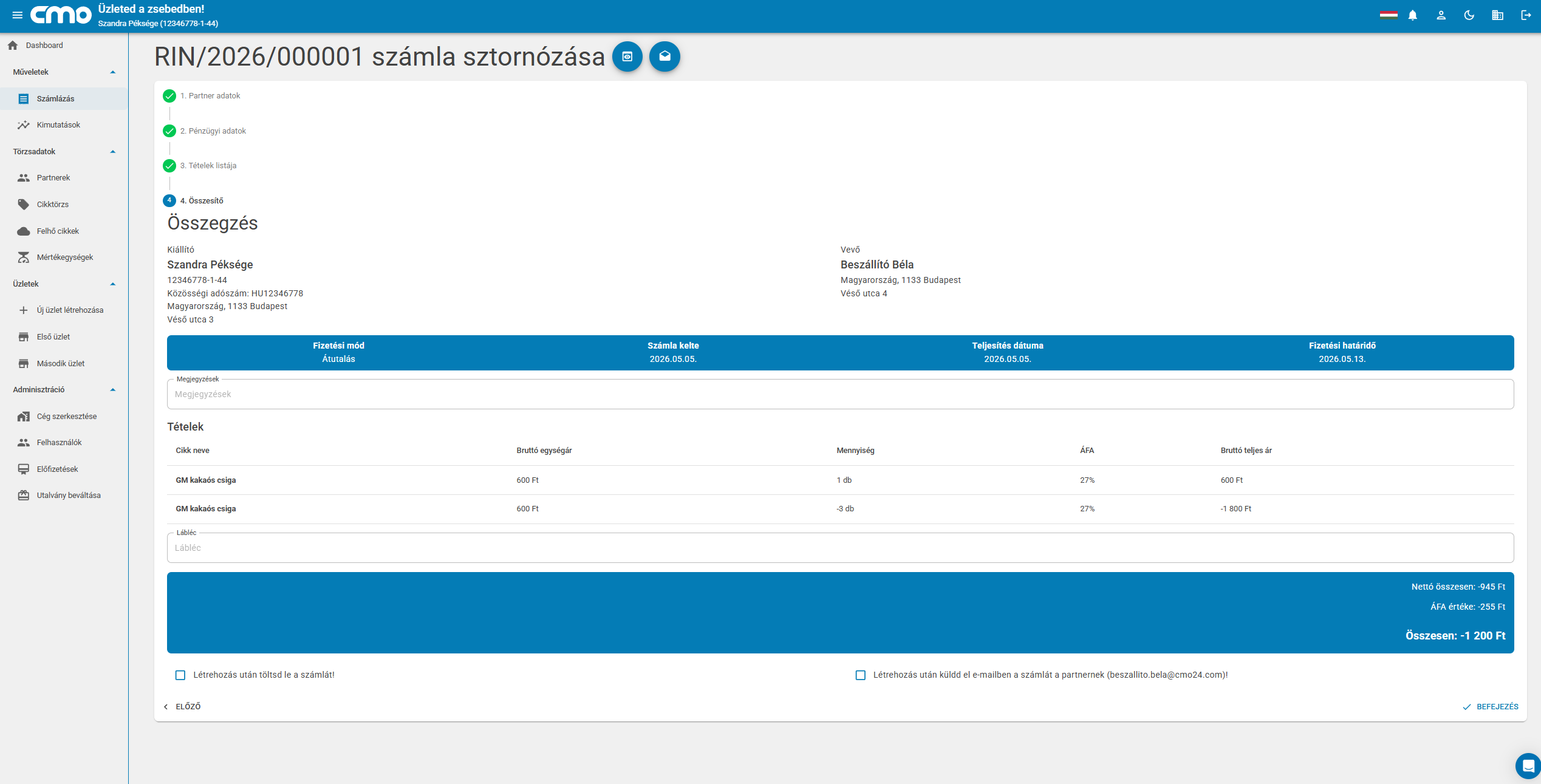
A sztornózás folyamata hasonló a számlamódosításhoz: a rendszer egy lépésenkénti felületen vezeti végig a felhasználót. A partner- és pénzügyi adatok automatikusan átvételre kerülnek az eredeti számlából.
A tételek azonban negatív előjellel jelennek meg, jelezve, hogy a sztornó számla az eredeti számla ellenkező hatását könyveli.
Összegzés és ellenőrzés
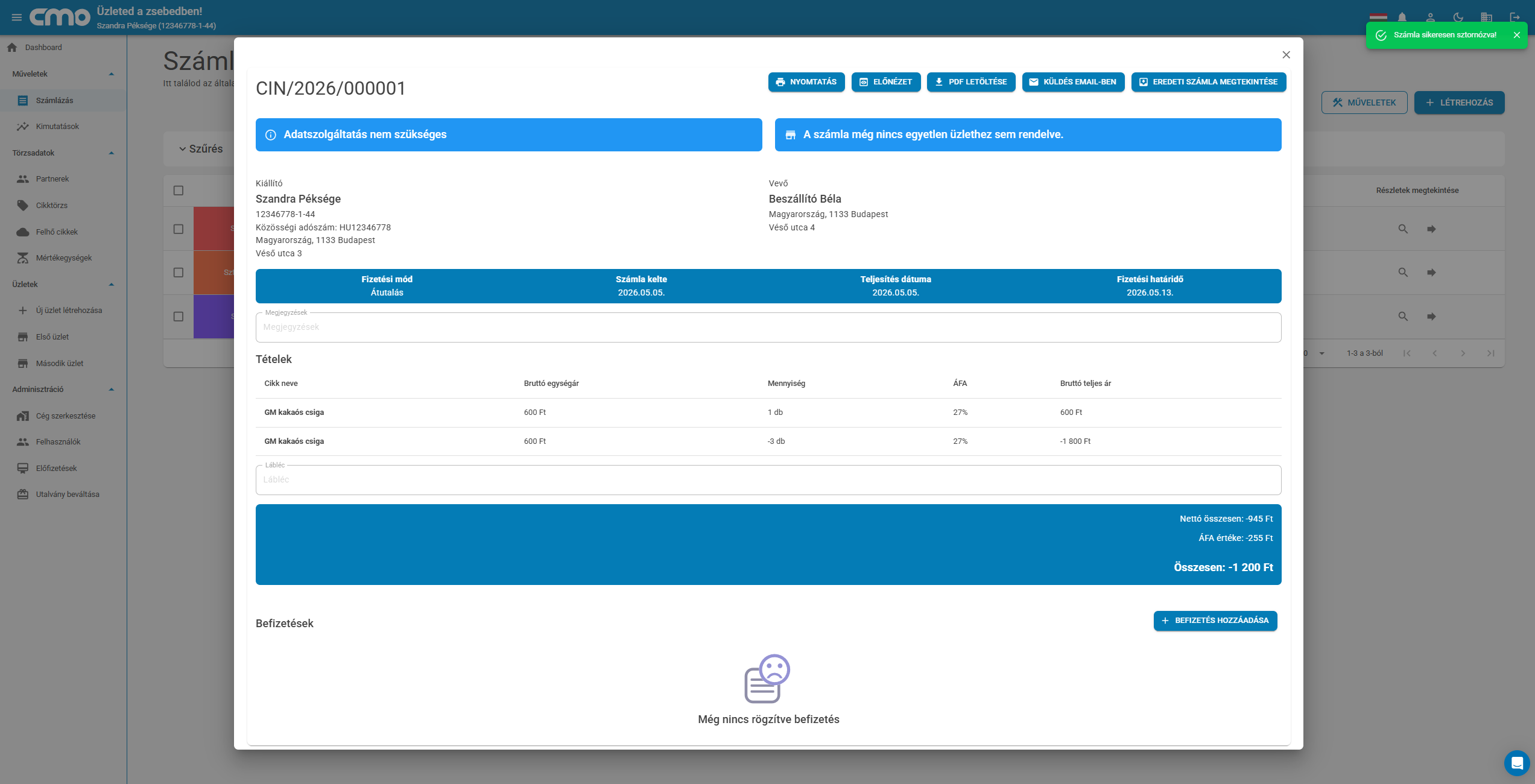
A folyamat végén az összegző oldalon ellenőrizhetők az adatok. Itt jól látható, hogy:
- a mennyiségek negatívak,
- az összegek mínusz előjellel szerepelnek,
- az ÁFA értékek is ennek megfelelően kerülnek számításra.
Ez biztosítja, hogy a sztornó számla teljes mértékben kiegyenlítse az eredeti számla hatását.
Sztornó számla megtekintése
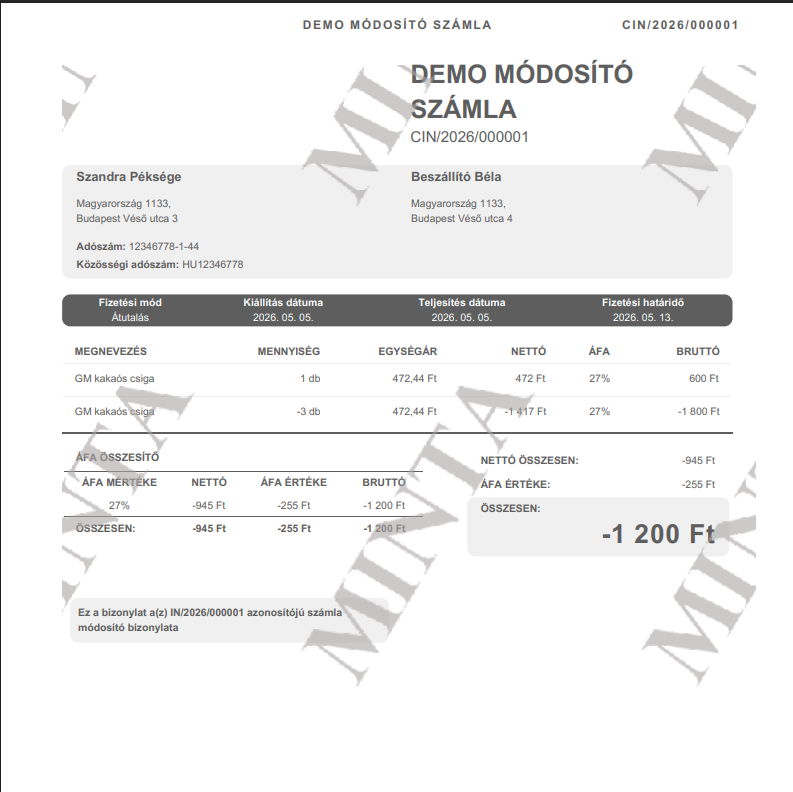
A sztornó számla mentése után az új bizonylat külön sorszámon jön létre, és megtekinthető ugyanúgy, mint bármely más számla. A dokumentumon egyértelműen jelölve van, hogy sztornó számláról van szó, és az összegek negatív előjellel jelennek meg.
Gyakran Ismételt Kérdések
Kérdés: Hol tudom beállítani a NAV adataim?
Válasz: A vállalkozáshoz tartozó NAV adatokat a Cég szerkesztésénél, a NAV adatok szekcióban kell megadni. Érdemes a hozzáadás után rányomni a NAV kapcsolat tesztelése gombra, így ellenőrizni lehet, hogy a megadott adatokat valóban helyesnek találja-e a NAV.
Kérdés: "A kiállítani kívánt számla a jogszabály szerint adatszolgáltatás köteles. Kérlek add meg a NAV technikai felhasználód adatait a beállításokban, hogy az adatszolgáltatási kötelezettségnek eleget tudj tenni!" üzenet fogad. Mi a teendő?
Válasz: A vállalkozáshoz tartozó NAV adatokat a Cég szerkesztésénél, a NAV adatok szekcióban kell megadni. Érdemes a hozzáadás után rányomni a NAV kapcsolat tesztelése gombra, így ellenőrizni lehet, hogy a megadott adatokat valóban helyesnek találja-e a NAV.
Kérdés: 2026.05.31-én megszűnik a CMO számlázó alkalmazás Huawei/Android/iOS platformokon. Hogyan tudok a továbbiakban számlát kiállítani?
Válasz: A támogatás megszűnése után az alkalmazás nem lesz elérhető a felsorolt platformok alkalmazás boltjában. A már telepített alkalmazások helyes működését a CMO24 Zrt a megadott dátumtól kezdve nem tudja garantálni.
Fontos! Az alkalmazás csak a fent felsorolt platformokon válik elérhetetlenné. Az általunk forgalmazott bankkártya terminálokon az alkalmazás továbbra is elérhető marad!
Az alkalmazás támogatásának megszűnése nem jár semmilyen adatvesztéssel, webes felületünkön keresztül továbbra is minden adat elérhető és a számlázó teljeskörűen használható.
Kérdés: Hogyan tudok számlát sztornózni a Dashboardon?
Válasz:
Az oldalsó menüben válassza a Műveletek → Számlázás menüpontot.
Keresse meg a sztornózni kívánt számlát, majd a Műveletek oszlopban kattintson a három pontra (⋮). A megjelenő menüben válassza a Számla sztornózása lehetőséget.
A felugró ablakban az alábbi opciók közül választhat:
- Sztornó kiállítása – a rendszer automatikusan elkészíti a sztornó számlát.
- Sztornó szerkesztése – lehetőség van a sztornó számla adatainak módosítására a kiállítás előtt.